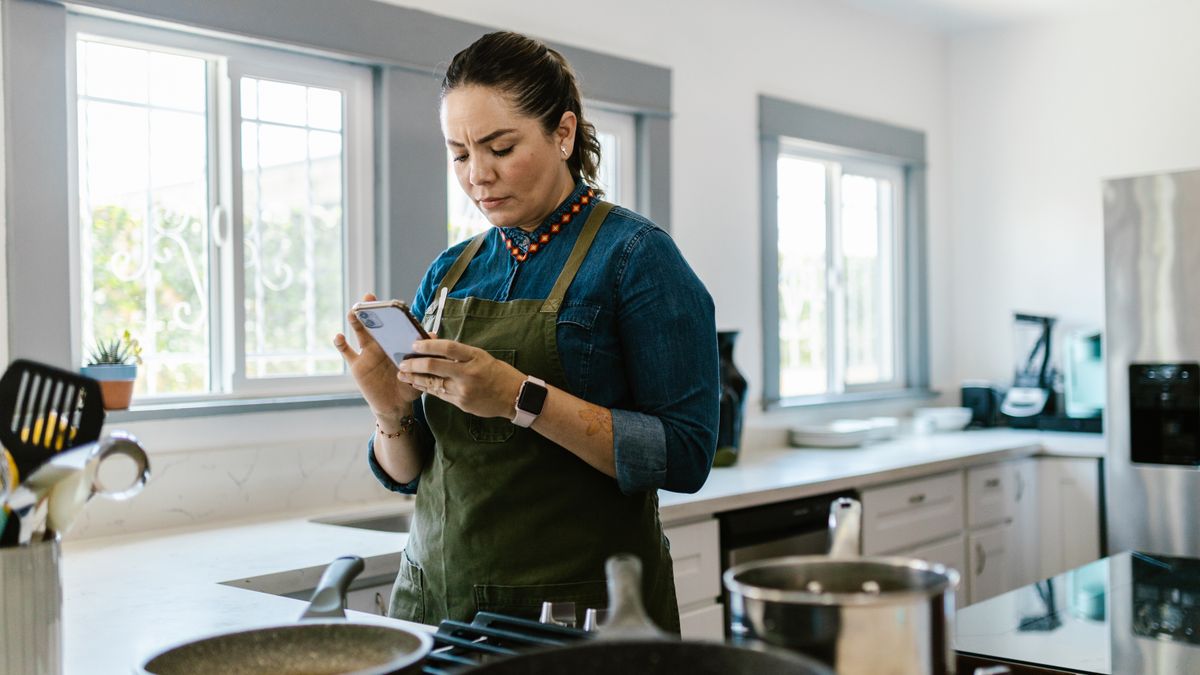
手が粉だらけで画面を触れない。子どもを抱いていて両手がふさがっている。洗い物をしながら次の段取りを考えたい。こういうときに、声で使えると助かります。この記事は、台所や家事の途中でChatGPTを声で使う手順と、無料でどこまで話せるのかをまとめたものです。
先に結論を3つ書いておきます。1つ目。声で使う方法は2つあり、家事に向いているのは「話しかけて答えを聞く」ほうです。もう1つは、話した内容を文字にして送る方法です。2つ目。無料でも使えますが、時間の上限があります。公式の料金ページでも、無料版は音声チャットに上限があると書かれています。3つ目。手がふさがっているときこそ、入れる情報に気をつけてください。口で話すと、つい余計なことまで言ってしまいます。
この記事の機能と上限は、OpenAIの公式ヘルプと公式の料金ページで確認した内容です。プランごとの条件は変わることがあるので、使う前に公式ページで最新を確かめてください。
声で使う方法は2つある
混同されやすいので、最初に分けておきます。目的が違います。
話しかけて、声で答えを聞く
1つ目が音声モードです。マイクに話しかけると、ChatGPTが声で答えます。電話で話すような感覚に近く、手も目も使いません。公式ヘルプによると、画面には文字も表示されるので、聞き逃しても目で追えます。
設定から選べるオプションがいくつかあり、公式ヘルプには「Live」「高度」「標準」という3つが説明されています。Liveは聞き取りと発話を同時に行えるので、話の途中で割り込んでも自然にやり取りできます。標準は、話した内容を文字にしてから答えを作る、交互に話す形式です。台所で使うなら、途中で割り込める形のほうが楽です。
話した内容を、文字にして送る
2つ目が音声入力です。メッセージ欄のマイクアイコンを押して話すと、文字になって入力欄に入ります。公式ヘルプによると、文字になったものを、送信する前に自分で編集できます。
こちらは、長い内容を打ち込むのが面倒なときに向いています。たとえば、冷蔵庫の中身を口で並べて、文字にしてから送る。編集できるので、うっかり口にした名前を消すこともできます。送る前に見直せるぶん、こちらのほうが安全です。
| 方法 | 向いている場面 | 注意点 |
|---|---|---|
| 音声モード | 手も目も使えない | 時間の上限がある |
| 音声入力 | 長い内容を渡す | 送信前に見直す |
| 文字で打つ | 正確さが要る | 手がふさがると不可 |
無料でどこまで話せるか
いちばん知りたいところだと思います。結論を先に書きます。
無料でも使えるが、上限がある
ChatGPTの公式の料金ページには、無料版について「音声チャットに上限あり」と書かれています。まったく使えないわけではありませんが、無制限ではありません。
公式ヘルプの音声モードのページには、プランごとの利用量の表があります。そこでは、無料プランは制限付きで利用可能とされており、上限は変更される場合がある、という注記も付いています。有料プランでは時間で示されていますが、無料プランについては具体的な時間が示されていません。つまり、無料で毎日長時間使い続ける前提では考えないほうが安全です。
上限に当たったら、どうなるか
公式ヘルプには、利用量は直近24時間の合計で計算され、上限に達するとChatGPTから通知される、と書かれています。使えなくなったら、しばらく待つか、文字での入力に切り替えてください。
実用上は、会話を続けるのではなく、用件だけを短く話す使い方にすると、上限に当たりにくくなります。台所で使うなら、そもそも長話は必要ありません。「次の手順は」「あと何分」。この程度なら、時間はほとんど消費しません。
音声入力のほうは、別の枠
ここが分かりにくいところです。マイクアイコンから文字にして送る音声入力は、音声モードとは別の機能です。料金ページの「音声チャット」の上限は、話して声で答えてもらう使い方についてのものです。
ですから、上限が気になる方は、音声入力で文字にして送る使い方を基本にしてください。手は使いませんし、送信前に内容を見直せます。声で答えを聞く必要がある場面だけ、音声モードに切り替える。この使い分けが現実的です。
手順:台所で使い始める
実際の操作です。初回だけ許可の確認が入りますが、2回目からはすぐ始まります。
最初の1回
公式ヘルプに書かれている手順は次のとおりです。メッセージバーの音声アイコンを選ぶ。求められたら、アプリによるマイクへのアクセスを許可する。初めての場合は、好きな声を選ぶ。音声モードが開いたら、話し始める。
終わるときは、終了のボタンを押します。会話の途中で自分の声を止めたいときは、マイクのボタンでミュートできます。料理中に家族と話す、来客がある、といった場面では、いったんミュートしておくと余計な音を拾いません。
調理台に置く位置
実用的な話をします。スマホは、水とコンロから離れた場所に、立てて置いてください。換気扇やコンロの音が近いと、聞き取りの精度が落ちます。マイクを手でふさがない向きにするのも大事です。
それから、画面が消えると会話が止まることがあります。公式ヘルプによると、他のアプリを使っている間やスマホがロックされている間も会話を続けたい場合は、設定の音声から「バックグラウンド会話」をオンにすると書かれています。台所で使うなら、これを先にオンにしておくと途切れにくくなります。
読み上げの速さを変える
答えが速すぎて聞き取れない、遅くてもどかしい。どちらも、会話の途中で言えば変えられます。公式ヘルプには、話す速度を速くまたは遅くするよう依頼できる、と書かれています。ただし、正確な再生速度の指定はできない、という注記も付いています。
「もう少しゆっくり話してください」「短く答えてください」。この2つを覚えておけば、だいたい快適になります。特に「短く答えてください」は効きます。音声モードは放っておくと説明が長くなりがちで、台所では最後まで聞いていられません。
家事の途中で使える言葉
声で使うときは、文字で打つときより短く、具体的に言うのがコツです。そのまま使えるものを挙げます。
料理の途中で
手が離せないときに一番使うのが、分量の換算と代用です。
「大さじ1は小さじ何杯か、数字だけ短く教えてください。」
「みりんがありません。砂糖と酒で代用する場合の分量を、1行で教えてください。」
「数字だけ」「1行で」と付けるのが要点です。これがないと、みりんの説明から始まって長くなります。手が止まっている状態では、最初の1文しか聞いていられません。
覚えておくと使い回せるのが、この3つです。分量の換算(大さじ・小さじ・ミリリットル)。調味料の代用(切らしたものを、家にあるもので置き換える)。下ごしらえの順番(どれから手をつけるか)。どれも、答えが短くて済む質問です。声で聞くのは「短い答えが返る質問」に限る、と決めておくと失敗しません。
時間を測る代わりに
タイマー代わりに使う人もいますが、ここは注意が必要です。AIは時間を計測しているわけではありません。「5分たったら教えて」と頼んでも、正確に知らせてくれる仕組みではありません。時間はスマホのタイマー機能を使ってください。
代わりに、段取りの相談には向いています。「今から30分で、主菜と副菜を1品ずつ作ります。どちらを先に始めるべきか、理由もつけて1行で教えてください」。判断の材料をもらうのはAI、時間を測るのはタイマー。道具を使い分けてください。
買い物の途中で
店の中で両手に荷物を持っているときも、声が効きます。ただし、ここでも店名や場所は出しません。
「豚こま肉を300グラム買いました。あと2品足すとしたら、日持ちする野菜を2つだけ、理由をつけずに名前だけ教えてください。」
「理由をつけずに名前だけ」が要点です。店内では長い説明を聞いていられません。それに、理由を聞かなくても、名前さえ出れば自分で判断できます。声で使うときは、答えの形まで指定してしまうのが早いです。
なお、イヤホンをしていれば周囲に内容が聞こえませんが、していない場合は自分の声が周りに聞こえます。店内や電車の中では、話す内容に気をつけてください。声で使うときは、画面をのぞかれる心配の代わりに、聞かれる心配があると考えておくとよいです。
掃除・洗濯の途中で
手順が分からなくて止まる場面でも使えます。ただし、製品固有の話は聞かないでください。
「カレーのしみがついた綿のシャツを、家で落とす一般的な手順を、3行以内で教えてください。漂白剤の商品名は出さないでください。素材を傷めるおそれがあるなら、それも1行で教えてください。」
「商品名は出さないでください」を入れるのは、広告のような答えを避けるためです。そして「素材を傷めるおそれ」を聞いておくと、失敗を1つ減らせます。大事な衣類は、AIの答えで試さず、クリーニング店に相談してください。取り返しがつかないものに、たたき台を当てないことです。
途切れる・止まる・うるさいときの直し方
検索候補にも「途切れる」「止まる」「うるさい」が並びます。それぞれの対処を書きます。
途切れる・止まる
まず確認するのは、通信の状態です。音声モードはインターネットを使うので、電波が弱い場所では途切れます。台所が家の奥にある場合、意外と電波が届いていないことがあります。
次に、バックグラウンド会話の設定です。前述のとおり、設定の音声からオンにできます。オフのままだと、画面を消したり他のアプリを開いたりした時点で止まります。公式ヘルプには、バックグラウンド会話は、ユーザーが終了したとき、アプリを強制終了したとき、使用制限に達したとき、または最大セッション時間に達したときに終了する、と書かれています。
3つ目に、上限に達していないかです。上限に達するとChatGPTから通知されると公式にあるので、通知を見逃していないか確認してください。しばらく時間をおくか、文字入力に切り替えます。
聞き取ってもらえない
周囲の音が原因であることがほとんどです。換気扇、水の音、テレビ、食洗機。話す前に、一番大きな音だけでも止めてください。換気扇を一段弱くするだけで、かなり変わります。
それから、言語の設定も確認してください。公式ヘルプには、設定の音声から言語を選べること、最もよく話す言語を選ぶとより正確に理解しやすくなることが書かれています。英語の単語が混ざる話し方をしていると、意図しない言語で受け取られることがあります。
答えが長い・うるさい
これは指示で直せます。会話の最初に、一度だけこう言っておいてください。
「これから台所で使うので、答えは2文以内にしてください。前置きと確認の質問は省いて、結論から話してください。」
音声モードは、親切にしようとして前置きが長くなりがちです。「前置きを省いて、結論から」は、文字で使うときにも効きます。台所に限らず、覚えておいて損のない一言です。
それでも長いときは、途中で割り込んでください。Liveの形なら、聞き取りと発話を同時に行えるので、話している最中に「そこはいい、次を教えて」と言えば切り替わります。最後まで聞かないと失礼だ、という気遣いは不要です。機械が相手なので、遠慮せずに止めてください。
声で入れてはいけないもの
ここが、この記事でいちばん注意してほしい部分です。声で話すと、文字で打つときより口が滑ります。
なぜ声のほうが危ないか
文字で打つときは、送信ボタンを押す前に画面を見ます。そこで「あ、名前を書いている」と気づけます。しかし音声モードでは、話した瞬間に送られます。見直す機会がありません。
しかも、台所で使うときは手が離せない状態です。家族の名前、子どもの学校の話、近所の店の名前。会話の流れで、つい出てしまいます。入れてはいけないものを止める仕組みが、音声モードには存在しません。
対策は単純で、固有名詞が出そうな相談は、声では始めないことです。家族のこと、仕事のこと、お金のこと、健康のこと。この4つに触れる相談は、文字で打ってください。手がふさがっていて文字が打てないなら、その相談は手が空いてからにする。声で使うのは、料理や掃除の一般的な手順に絞る。この線引きが、いちばん確実です。
音声そのものの扱い
音声入力については、公式ヘルプに明確な記載があります。音声はそのチャットが履歴に残っている限り保持され、チャットを削除すると関連する音声クリップも30日以内に削除されます。そして、設定によっては音声がAIの学習に使われることがあります。
止めたい場合は、設定のデータコントロールを開き、「音声録音を含める」をオフにするか、「すべての人のためにモデルを改善する」自体をオフにします。後者をオフにすると、音声入力と音声チャットの両方で音声の共有が止まります。台所で使い始める前に、ここを一度見ておいてください。設定の詳しい場所は別の記事にまとめています。
家族がそばにいるとき
もう1つ、声ならではの注意があります。マイクは、あなた以外の声も拾います。子どもが横で話していた内容、テレビで流れていた音、家族との会話。これらが一緒に送られる可能性があります。
家族がそばにいるときは、使い終わったらすぐ終了してください。つけっぱなしにしない。これは、他人の情報を勝手に送らないための配慮でもあります。お子さんが自分で使う場合は、先に設定と家庭のルールを決めておいてください。手順はこちらの記事に書いています。
まとめ
手がふさがっているときに声で使う方法は2つあります。話しかけて声で答えを聞く音声モードと、話した内容を文字にして送る音声入力です。台所で手も目も使えないなら前者、長い内容を渡したいなら後者。上限が気になるなら、後者を基本にしてください。
無料でも使えますが、公式の料金ページには「音声チャットに上限あり」と書かれています。長話を続ける前提では考えず、用件だけを短く話す使い方にすると当たりにくくなります。会話の最初に「答えは2文以内で、結論から」と言っておくのも効きます。
途切れるときは、通信の状態、バックグラウンド会話の設定、上限の3つを順に確認してください。聞き取ってもらえないときは、換気扇を一段弱くするだけで変わります。
そして、いちばん大事なこと。声は、送信前に見直せません。文字なら画面で気づけることが、声では止められません。家族の名前、学校の話、近所の店。会話の流れでつい出ます。使い始める前にデータコントロールを一度見て、家族がそばにいるときは使い終わったらすぐ終了する。この2つだけ守ってください。
最後に、台所で使うときのコツを3つまとめておきます。1つ、始める前に水を止める。流水の音が入ると、途中で切れます。2つ、長い話は1文ずつ区切る。句点で止めると、文字になる精度が上がります。3つ、固有名詞と数字は、あとで自分で打つ。この3つだけで、やり直しがほとんどなくなります。そして、うまくいかない日は無理に続けないでください。手がふさがっているときの道具なので、思うように動かないなら、手が空いてから文字で打つほうが速いです。
声で使う場面と、文字で使う場面を分けておくのも効きます。声が向いているのは、手がふさがっているとき、長い話を一度に出したいとき、そして思いついたことをそのまま残したいときです。逆に、数字や固有名詞が多いもの、人に見せる文章、そして間違えたら困る手続きの話は、文字のほうが向きます。声は速いですが、直す手間が後ろに回ります。急いでいるときほど、文字で打ったほうが早く終わることがあります。この見分けができると、声の機能は毎日使う道具になります。
そして、声で入れてはいけないものを最後に。家族の名前、住所、電話番号、そして人に聞かれたくない相談。声は、家の中では文字より漏れやすいです。台所で話せば、同じ家にいる人には聞こえます。文字なら画面を伏せれば済みますが、声は止められません。だから、内容で選んでください。献立や手順なら声で十分です。人に関わる相談は、手が空いてから文字で打つ。この分け方だけ守れば、台所で気兼ねなく使えます。
慣れてきたら、使う場面を1つだけ増やしてみてください。買い物の前に、冷蔵庫の中身を声で伝えて足りないものを出させる。洗濯の前に、表示の意味を聞く。どちらも手がふさがっている場面です。声の機能がいちばん効くのは、こうした「手は動かしているが、頭は空いている」時間です。逆に、座って落ち着いて考えたいときは文字のほうが向きます。道具の向き不向きで選べば、どちらも無理なく使えます。
よくある質問(FAQ)
無料でも音声で会話できますか?
できますが、上限があります。公式の料金ページには、無料版について「音声チャットに上限あり」と書かれています。公式ヘルプのプラン別の表でも、無料プランは「制限付きで利用可能」とされ、上限は変更される場合があるという注記が付いています。無料で毎日長時間使い続ける前提では考えないほうが安全です。
音声モードと音声入力は何が違うのですか?
音声モードは、話しかけると声で答えが返ってくる機能です。手も目も使わずに済みます。音声入力は、マイクアイコンから話した内容が文字になって入力欄に入る機能で、公式ヘルプによると送信する前に自分で編集できます。長い内容を渡したいときや、うっかり口にした名前を消したいときは、音声入力のほうが向いています。
会話が途中で止まります。
3つ確認してください。1つ目は通信の状態で、台所が家の奥にあると電波が弱いことがあります。2つ目は設定の音声にある「バックグラウンド会話」で、オフだと画面を消したり他のアプリを開いたりした時点で止まります。3つ目は上限で、達するとChatGPTから通知されます。通知を見逃していないか確認してください。
うまく聞き取ってもらえません。
周囲の音が原因であることがほとんどです。換気扇、水の音、テレビ、食洗機。話す前に、一番大きな音だけでも止めてください。換気扇を一段弱くするだけでもかなり変わります。あわせて、設定の音声で言語を確認してください。公式ヘルプには、最もよく話す言語を選ぶとより正確に理解しやすくなる、と書かれています。
答えが長くて、台所では聞いていられません。
会話の最初に一度言っておけば直ります。「これから台所で使うので、答えは2文以内にしてください。前置きと確認の質問は省いて、結論から話してください。」また、話す速度も会話の途中で変えられます。公式ヘルプには、速くまたは遅くするよう依頼できると書かれています(正確な再生速度の指定はできません)。
タイマー代わりに使えますか?
使えません。AIは時間を計測しているわけではないので、「5分たったら教えて」と頼んでも正確に知らせてくれる仕組みではありません。時間はスマホのタイマー機能を使ってください。一方、「30分で主菜と副菜を1品ずつ作る場合、どちらを先に始めるべきか」といった段取りの相談には向いています。判断の材料はAI、時間の計測はタイマーと、道具を使い分けてください。
声は、送信前に見直せない
使い始める前に、設定のデータコントロールを一度見ておいてください。まだアプリを入れていない方は、ChatGPTをスマホで始める手順に入れ方をまとめています。大事な衣類のしみ抜きなど、取り返しがつかないことは専門店にご相談ください。