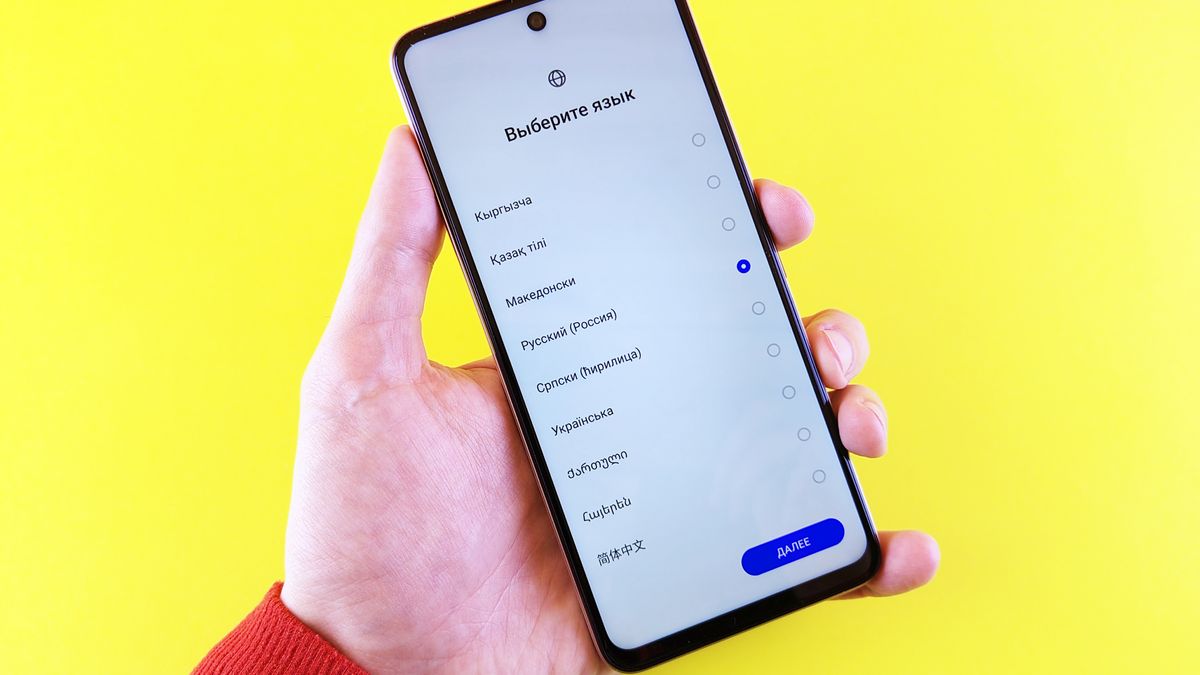
Bufferを使おうとして、管理画面が全部英語で戸惑った。日本語にする設定を探したけれど見つからない。検索してみたら「Bufferは日本語化されていません」と書いてある記事と、「設定画面から日本語に変更できます」と書いてある記事の両方が出てきて、どちらが正しいのか分からない。
結論から言うと、どちらも今は正確ではありません。
この記事では、Buffer公式ヘルプセンターの記載をもとに、2026年9月時点で「Bufferがどこまで日本語で使えるのか」をはっきりさせます。あわせて、日本語表示にするための正しい手順と、多くの人が順番を間違えて失敗するポイントも解説します。
※ 本記事の内容は2026年9月時点でBuffer公式ヘルプセンターに記載されている内容を確認して書いています。
結論:日本語で使えるのはAndroidアプリだけ
先に答えを出します。Bufferの日本語対応は、プラットフォームごとにきれいに分かれています。
日本語で使えるのは、3つのうち1つだけ
日本語表示にする設定は用意されていない
※ふだんPCで使う画面はこちら
端末を日本語にしても、アプリは英語のまま
バージョン9.4.0以降。端末の言語設定に従う
※アプリ内に言語設定はない
| プラットフォーム | 日本語対応 | 補足 |
|---|---|---|
| Web版(buffer.com) | なし | 英語のみ |
| iOS/Appleアプリ | なし | 英語のみ |
| Androidアプリ | あり | バージョン9.4.0以降 |
つまり、PCのブラウザでBufferを開いている限り、画面は英語のままです。日本語で操作したいなら、Androidスマートフォンのアプリを使うことになります。
ここを取り違えると、探しても見つからない設定を延々と探すことになります。Web版の設定画面をどれだけ隅々まで見ても、言語を切り替える項目は存在しません。
情報が食い違って見える理由
検索して出てくる情報と、実際の画面が食い違うことがあります。理由は単純で、対応している場所が限られているからです。
どこまでが対応していて、どこからが対応していないのかを先に整理しておきます。
結論としては、一部は日本語化できます。
Androidの多言語対応は後から追加されたもの
日本語で「Buffer 日本語化」と検索すると、上位に出てくる記事の多くが「Bufferは日本語に対応していません」と書いています。これは、その記事が書かれた時点では正しかったからです。
Androidアプリが複数言語に対応したのはバージョン9.4.0以降で、それ以前はどのプラットフォームも英語のみでした。数年前に書かれた記事は、当時の状態をそのまま伝えているにすぎません。
Bufferの日本語解説記事は、2015年から2020年ごろに書かれたものが今も検索上位に残っています。ツールの仕様は変わっているのに、記事のほうが更新されていない、という状態です。
「設定画面で日本語に変更できる」を探すと、行き止まりになります
逆に、「設定画面を開いて日本語に変更しておきましょう」という手順を探している方もいると思います。ただ、現在のBufferの設定画面には、その項目がありません。
Bufferには、アプリやWebの中に言語を切り替えるメニューがありません。Androidで日本語表示になるかどうかは、Bufferの設定ではなく端末(スマートフォン本体)の言語設定で決まります。
ここは仕組みとして押さえておくと迷いません。Buffer側に「言語」という項目を探しに行っても見つからないのは、そもそもそこで決めていないからです。
Androidアプリを日本語にする手順
手順そのものは短く済みます。ただし、バージョンの条件があります。
Androidアプリだけは、アプリ内の設定から言語を切り替えられます。ここが他の環境と違う点です。
設定の場所さえ分かれば、すぐ終わります。以下は公式の案内に沿った手順です。
順番を間違えると反映されない
Buffer公式が明記している注意点が、この記事でいちばん実務的に効くところです。
「Androidで希望の言語でBufferを表示するには、アプリを最新版に更新する前に、端末の言語設定を済ませておいてください」
つまり、正しい順番はこうです。
- スマートフォン本体の言語設定を日本語にする
- そのあとで、Bufferアプリを最新版(9.4.0以降)に更新する
多くの人がやってしまうのが、この逆です。先にアプリを更新してから「日本語にならないな」と端末の設定を見に行く。この順番だと反映されません。
順番を間違えてしまった場合の直し方
すでにアプリを更新した後に気づいた場合でも、やり直せます。公式は次のように案内しています。
「先に更新してしまった場合は、端末の言語を変更したうえで、アプリを開き直す必要があるかもしれません」
手順としては、端末の言語設定を確認・変更したうえで、Bufferアプリを一度完全に閉じてから開き直します。バックグラウンドに残ったままだと古い状態が維持されることがあるので、タスク一覧から終了させてから起動するのが確実です。
それでも変わらない場合は、端末の言語設定が本当に日本語になっているかを見直してください。Androidは複数の言語を優先順位付きで登録できる仕様なので、日本語が登録されていても、優先順位が下だと英語が使われます。
端末の言語設定はどこにあるか
「端末の言語設定」と言われても、普段触らない場所なので迷うかもしれません。Androidの場合、おおむね次の場所にあります。
設定 → システム → 言語と入力 → 言語
ただし、この表記はメーカーとAndroidのバージョンによって変わります。「言語と地域」「言語およびキーボード」などと書かれていることもあります。見つからない場合は、設定アプリの上部にある検索欄に「言語」と入力すると、直接その項目に飛べます。この検索は機種を問わず使えるので、階層をたどるより確実です。
開くと、現在登録されている言語がリスト表示されます。ここで日本語が入っていれば、あとは順番の問題です。入っていなければ「言語を追加」から日本語を追加します。
優先順位という考え方を押さえておく
ここが、日本語にならない原因としていちばん多いところです。
Androidの言語設定は、単一の選択ではなくリストです。複数の言語を登録でき、上から順に優先順位が付きます。アプリは、そのアプリが対応している言語のうち、リストの一番上にあるものを使います。
つまり、日本語が登録されていても、英語がその上にあれば英語で表示されます。「日本語も入っているのに英語のままだ」というときは、たいていこれです。
直し方は、リストの日本語の右端にある移動用のつまみ(多くの機種では二本線や点線のアイコン)を長押しして、いちばん上までドラッグするだけです。順番を入れ替えたら、その場で反映される項目と、アプリを開き直さないと反映されない項目があります。Bufferは後者なので、次の手順に進んでください。
アプリを完全に終了してから開き直す
言語設定を変えたあと、Bufferアプリをタスクから消さずにただ切り替えただけでは、古い表示のままになることがあります。バックグラウンドに残っているためです。
確実なのは、次の手順です。
- 画面下端から上にスワイプして止める(または端末の「最近使ったアプリ」ボタンを押す)
- アプリの一覧が出たら、Bufferのカードを上にスワイプして消す
- ホーム画面からBufferを起動し直す
それでも英語のままなら、端末を再起動してから開いてみてください。ここまでやって変わらない場合は、次に説明するアプリのバージョンを疑います。
アプリのバージョンを確認する
日本語表示になる条件は「バージョン9.4.0以降」です。それより古いバージョンを使っている場合、端末を日本語にしても英語のままです。
Google Playストアでアプリの詳細を開くと、インストール済みのバージョンと更新の有無が確認できます。自動更新をオフにしている場合は、ここで手動更新してください。ただし前述のとおり、更新の前に端末の言語設定を済ませておくのを忘れないようにしてください。
古いバージョンのままだと、言語の項目そのものが用意されていないため、設定を探しても見つかりません。「端末を日本語にしたのに変わらない」ときは、まずバージョンを確認してください。9.4.0より前かどうかの一点で、原因がはっきりします。
対応している言語の一覧
2026年9月時点で、Androidアプリが対応している言語は次のとおりです。
| 言語 | 言語 |
|---|---|
| 英語 | 韓国語 |
| スペイン語 | ルーマニア語 |
| ドイツ語 | タイ語 |
| フランス語 | トルコ語 |
| アラビア語 | ベトナム語 |
| 中国語 | ヒンディー語 |
| 日本語 | ヘブライ語 |
このほか、オランダ語・イタリア語・ポーランド語・インドネシア語が、Androidのベータプログラムでテスト中とされています。
公式ページの表記に食い違いがあります
細かい点ですが、実際に公式ページを見に行った人が混乱しないように書いておきます。
Buffer公式ヘルプには「Androidアプリは5つの言語で利用できます」と書かれていますが、その直後に列挙されている言語は14個あります。数が合っていません。
おそらく対応言語を追加したときに、前置きの文だけ更新し忘れたものと思われます。実際に列挙されているほうが実態に近いと考えられますが、断定はできません。もし日本語表示にならない場合は、この点も含めてBufferのサポート(hello@buffer.com)に確認するのが確実です。公式ページにも、言語やローカライズについての問い合わせ先としてこのアドレスが案内されています。
iPhoneを使っている場合
端末の設定を変えても、アプリの表示は変わりません。ここが誤解されやすい部分です。
結論から言うと、アプリ内で言語を切り替える設定はありません。端末側の設定でも変わりません。
探しても見つからないので、先に知っておくと時間を使わずに済みます。
端末を日本語にしてもアプリは英語のまま
iOS/Appleアプリは英語のみです。iPhoneの言語設定を日本語にしていても、Bufferアプリの画面は英語で表示されます。
Androidと違って端末側で解決する余地がないので、ここは受け入れるしかありません。「自分の設定が悪いのでは」と設定画面を探し回る必要はない、と分かっているだけでも時間の節約になります。
iPhoneの言語設定はiPhone全体の設定なので、アプリ側が対応していなければ反映されません。設定を探しても見つからないのは、そのためです。
現実的な使い分け
iPhoneユーザーが日本語環境を求めるなら、選択肢は限られます。
ひとつは、Androidタブレットや予備のAndroid端末があるなら、そちらにアプリを入れて日本語で使うという方法です。ただし、そのためだけに端末を用意するのは現実的ではないでしょう。
もうひとつは、英語のまま使うことに慣れてしまう方法です。実際のところ、Bufferの操作で日常的に触る単語はそれほど多くありません。この記事の後半で、覚えておくと困らない用語をまとめています。
Web版は、公式が案内するブラウザ翻訳で日本語にできます
ここが、以前と変わった部分です。Buffer公式ヘルプセンターには「Bufferを別の言語で使う」という専用のページがあり、ブラウザの翻訳機能を使ってWeb版を好きな言語で表示する方法が案内されています。
ただし、Bufferが画面を日本語に翻訳しているわけではありません。翻訳しているのはブラウザです。この区別が分かっていないと、あとで「訳語が揺れる」「一部が英語のまま残る」といった現象に戸惑うことになります。
公式が何を案内していて、何を案内していないのかを順に見ていきます。
公式の案内は「ブラウザの翻訳機能を使ってください」
該当の記述です。「英語が第一言語でない場合、ブラウザに組み込まれている翻訳機能を使って、Bufferのウェブアプリを好みの言語で表示できるようになりました」。そして手段についてはこう書かれています。「Bufferは、あなたのブラウザの翻訳機能に完全に依存しています。buffer.comでそれを有効にする方法は、他のどのウェブサイトを翻訳するときとも同じです」
案内されているブラウザはChrome・Safari・Firefox・Edgeの4つで、それぞれアドレスバーの翻訳アイコンから言語を選ぶ手順が載っています。Chromeについては「設定>言語>Google翻訳で、特定の言語のページを常に翻訳するように設定できます」という補足もあります。
つまり、Web版を日本語で見ることは公式に想定された使い方になりました。以前は「公式の案内がない」状態でしたが、いまは専用ページがある状態です。この記事も、その変更にあわせて内容を改めています。
それでも「言語を選ぶ設定」はBufferの中にありません
一方で、変わっていない部分もあります。公式は同じページで「Bufferはアプリ内に言語の選択メニューを持っていません。翻訳はすべてブラウザが処理します」と明記しています。
ですから、Bufferの設定画面をどれだけ探しても「Language」という項目は見つかりません。ここはこの記事の前半で書いたとおりです。日本語にする操作はBufferの側ではなく、ブラウザの側で行います。探す場所が違う、という話です。
この違いは、うまくいかないときの相談先にも関わります。表示が崩れたり訳語がおかしいときに問い合わせる相手は、機能としてはブラウザ側です。公式も「翻訳によってページのレイアウトに問題が出た場合は、ページを再読み込みするか、ブラウザの設定でbuffer.comの翻訳をオフにしてください」と、ブラウザ側の操作で対処するよう案内しています。
翻訳が効く画面と、効かない画面
公式は、翻訳が働く範囲をはっきり書いています。「ブラウザ翻訳は現在、Publish、Calendar、Composerとプレビュー、Community、Insights、Ideas、Tags、Settingsのウェブ版で動作します」。ふだん使う画面はおおむね含まれていると読めます。
そして、範囲の外がここです。「これはウェブ専用の機能です。Bufferのモバイルアプリはこの変更の影響を受けません。モバイルでの翻訳は別の仕組みで動きます」。スマートフォンのアプリには効きません。アプリ側の日本語表示は、この記事の前半で書いたAndroidの話がそのまま当てはまります。
なお公式は、モバイルの言語については別のページを案内しています。ただし同じ名前のページは、ヘルプセンターの記事一覧には見つかりませんでした。現時点でモバイルの言語について確認できるのは、この記事の前半で扱った「Bufferを別の言語で使えますか」のページの記述になります。
翻訳されずに英語のまま残るものが5つあります
ここがいちばん実務に関わる部分です。公式は、あえて翻訳しないものを列挙しています。「あなたが公開したり共有したりするものが壊れないように、Bufferは次のものを意図的に翻訳しないままにしています」
| 翻訳されないもの | 理由として読めること |
|---|---|
| チャンネル名 | 接続したSNSアカウントの名前そのもの |
| 組織名・アカウント名 | 固有名詞なので訳すと別物になる |
| 自分が作ったタグ | 分類のキーなので訳すと集計が崩れる |
| 投稿・下書き・コメント・返信の本文 | そのまま公開される文章 |
| AIが生成した出力(Takeawayカードなど) | 公開する可能性のある内容だから |
公式のFAQにも「Bufferは、投稿・下書き・コメント・返信のテキストを意図的に元の言語のままにしています。実際に公開するものが翻訳によって変えられないようにするためです」とあります。投稿文が勝手に訳されない仕組みだ、と理解しておくと安心できます。
既知の不具合が1つ案内されています
公式は、うまくいかない例も先に書いています。「まれに、ごく一部のダイアログの文章で、文の途中にあるチャンネル名が翻訳されてしまうことがあります。これは既知の特殊なケースで、保存されているチャンネル名そのものには影響しません」
FAQでも同じ質問に答えていて、「これは表示上のくせにすぎず、実際のチャンネル名は変わっていません」と書かれています。画面に出ている名前がおかしく見えても、設定は壊れていません。
この手の注記が公式にあるかどうかは、判断のときに効きます。案内されている不具合なら、自分の環境の問題ではないと切り分けられます。焦って設定を触り直す必要はありません。
それでもチームでは英語のまま揃える判断があります
ここからは当サイトとしての考えです。個人で使うならブラウザ翻訳は便利です。公式が案内している使い方でもあるので、遠慮なく使ってよいと思います。
ただ、チームで運用する場合は事情が変わります。翻訳される範囲が画面のラベルまでなので、画面に出ている日本語と、公式ヘルプやサポートとのやりとりで使う英語の名称が対応しなくなります。「承認待ちのタブ」と言われても、ヘルプ側の名前は Approvals です。
加えて、機械翻訳は訳語が揺れます。同じ機能が画面の場所によって別の日本語で出ることがあり、手順書を書くときに困ります。当サイトとしては、1人で使うなら翻訳を有効に、複数人で使うなら英語のまま揃える、という分け方をおすすめします。英語のまま使う場合に覚えておく用語は、Bufferの英語画面の用語集でまとめています。
一覧にない言語は、どのプラットフォームでも使えない
公式ヘルプには、はっきりとこう書かれています。
「上記に記載のない言語は、現時点でBufferのどのプラットフォームでもサポートされていません」
この一文が意味するのは、Androidの対応言語リストが、Buffer全体の対応言語の上限だということです。Web版だけ別の言語が用意されている、といったことはありません。
逆に言えば、日本語はそのリストに載っている数少ない言語のひとつです。対応言語がまだ十数個しかない中に日本語が入っているのは、日本のユーザーにとっては悪い話ではありません。今後Web版が多言語化されるとしたら、その対象に含まれる可能性は高いと考えられます。ただしこれは推測であり、公式のロードマップとして発表されているものではありません。
結局、日本語で使うべきなのか
日本語で使えるに越したことはありませんが、操作の中心がWeb版である以上、英語のまま使う場面は残ります。判断の材料を整理します。
使える場所が限られている以上、全部を日本語にすることはできません。どう折り合いを付けるかという話になります。
PCで運用するなら、英語のまま使うことになる
ここまでの整理を、実務の判断に落とします。
予約投稿の管理をPCで行うなら、Bufferが用意している言語という意味では英語だけです。日本語で見たい場合は、前の節で扱ったブラウザ翻訳を使うことになります。ただし翻訳されない5項目は英語のまま残るので、画面のすべてが日本語になるわけではありません。
むしろ、PCとスマートフォンで表示言語が違うほうが混乱するという考え方もあります。同じ機能が「Queue」と「キュー」で呼び分けられると、チーム内で話が通じにくくなります。ブラウザ翻訳を使うかどうかも、この観点で決めるのが現実的です。
覚えておけば困らない用語
実際のところ、Bufferの日常操作で出てくる英単語は限られています。次の用語を押さえておけば、英語のままでもほぼ困りません。
| 用語 | 意味 |
|---|---|
| Channel | 接続したSNSアカウント1つ分。課金の単位でもある |
| Queue | 投稿の待ち行列。あらかじめ決めた時間枠に順番に入っていく |
| Add to Queue | キューの次の空き枠に自動で入れる |
| Schedule | 日時を指定して予約する |
| Share Now | 今すぐ投稿する |
| Refresh | 接続が切れたチャンネルをつなぎ直す |
| Ideas | 投稿の下書き・ネタ帳 |
とくにChannelとQueueの2つは、Bufferの考え方そのものに関わる言葉です。この2つの意味が分かっていれば、画面が英語でも操作の見当がつきます。
Channelは「接続したSNSアカウント1つ分」を指します。同じブランドでXとInstagramを運用していれば、それだけで2チャンネルです。Bufferの料金はこのチャンネル数で決まるので、この言葉が分かっていないと料金の考え方そのものが読めません。「アカウント単位ではなくチャンネル単位」という理解が、Bufferを使ううえでの前提になります。
Queueは「投稿の待ち行列」です。曜日と時刻の枠をあらかじめ決めておき、投稿を作ると空いている次の枠に自動で入っていきます。1件ずつ日時を指定しなくても、放り込むだけで配信が組まれていく——これがBufferの中心的な発想で、他のツールと違うところでもあります。
英語のままで困る場面は限られている
実際に運用してみると、英語で困るのは「初めて触る機能」を使うときだけです。日々の投稿作成は同じ画面の繰り返しなので、数日で慣れます。
むしろ注意すべきなのは、エラーメッセージが英語で出たときです。ここは慣れでは解決しません。ただ、この場合は日本語化されていても事情はあまり変わりません。エラー文をそのまま検索したり、公式ヘルプで調べたりすることになりますが、その情報源は結局すべて英語だからです。
つまり「日本語化されていれば安心」ではなく、困ったときの情報は英語で探すことになる、というのがBufferを使ううえでの実態です。日本語表示にこだわるより、この記事のように日本語で解説された情報を見つけておくほうが、実務では役に立ちます。
日本語で使いたい理由がはっきりしているなら
とはいえ、社内の非エンジニアに操作を任せる、複数人で分担する、といった事情があるなら、日本語で使えることには意味があります。
その場合は、投稿作業だけをAndroidアプリに寄せて、設定やチャンネルの接続はPCで担当者がやる、という分担が現実的です。実際、チャンネルの接続作業についてはBuffer公式も「スマートフォンのアプリよりPCのブラウザのほうが確実」としているので、この分け方は理にかなっています。
まとめ
Bufferの日本語対応について、押さえておくべき点を整理します。
- Bufferが用意している言語としては、Web版とiOSアプリは英語のみ。アプリ内に言語を選ぶメニューはない
- ただしWeb版は、公式が案内するブラウザ翻訳で日本語表示にできる。Chrome・Safari・Firefox・Edgeの4つで手順が載っている
- 翻訳されないものが5つある。チャンネル名/組織名・アカウント名/自分が作ったタグ/投稿・下書き・コメント・返信の本文/AIの生成結果
- ブラウザ翻訳はウェブ専用。モバイルアプリには効かない
- 日本語で使えるのはAndroidアプリだけ。バージョン9.4.0以降
- 言語はBufferの設定ではなく、端末の言語設定で決まる。アプリ内に言語メニューはない
- 順番が重要。端末の言語設定を先に済ませてから、アプリを更新する
- 順番を間違えたら、端末の言語を設定し直してアプリを開き直す
- 公式ページには「5言語」とあるが、実際には14言語が列挙されている。不明な点はhello@buffer.comへ
- 一覧にない言語は、どのプラットフォームでもサポートされない
- PC運用が中心なら、英語のまま使うことになる。ChannelとQueueの2語を押さえれば操作に困らない
「日本語化できない」でも「設定で変えられる」でもなく、「アプリの日本語化はAndroidだけ。Web版は公式が案内するブラウザ翻訳で日本語にできる」が現在の正確な答えです。どちらの場合もBufferの中に言語を選ぶ設定はないので、探す場所を間違えない、というのがこの記事でいちばん伝えたい点です。
よくある質問(FAQ)
PCのBufferを日本語にする設定はどこにありますか
Bufferの中にはありません。公式も「Bufferはアプリ内に言語の選択メニューを持っていません」と明記しています。日本語で見たい場合は、ブラウザ側の翻訳機能を使います。公式ヘルプセンターにChrome・Safari・Firefox・Edgeそれぞれの手順が案内されているので、設定する場所はBufferではなくブラウザだと考えてください。
iPhoneのアプリを日本語にできますか
できません。iOS/Appleアプリは英語のみです。iPhone本体の言語を日本語にしていても、Bufferアプリの表示は英語のままです。
Androidアプリを更新したのに日本語になりません
端末の言語設定を先に済ませてから更新する必要があります。先に更新してしまった場合は、端末の言語設定を変更したうえで、アプリを一度完全に終了してから開き直してください。それでも変わらない場合は、アプリのバージョンが9.4.0以降になっているか、端末の言語設定で日本語が最優先になっているかを確認してください。
アプリのどこに言語設定がありますか
Bufferアプリ内に言語設定はありません。表示言語は端末(スマートフォン本体)の言語設定に従います。Buffer側で切り替えるものではない、と理解しておくと迷いません。
ブラウザの翻訳機能を使ってもいいですか
使えます。Buffer公式ヘルプセンターに専用のページがあり、Chrome・Safari・Firefox・Edgeでの手順が案内されています。ただし翻訳しているのはブラウザで、Bufferの中に言語を選ぶメニューはありません。また、チャンネル名・組織名・自分が作ったタグ・投稿や下書きやコメントの本文・AIの生成結果の5つは、意図的に翻訳されず英語のまま残ります。画面上の日本語と公式ヘルプの英語の名称が対応しなくなる点もあるので、チームで運用する場合は英語のまま統一するほうが混乱が少なくなります。
投稿の文章まで勝手に翻訳されてしまいませんか
されません。公式は「投稿・下書き・コメント・返信のテキストを意図的に元の言語のままにしている」と書いています。理由も「実際に公開するものが翻訳によって変えられないようにするため」と明記されています。AIが生成した出力も、公開する可能性があるものとして翻訳の対象外です。
ブラウザ翻訳はスマートフォンのアプリにも効きますか
効きません。公式は「これはウェブ専用の機能です。Bufferのモバイルアプリはこの変更の影響を受けません」と書いています。アプリの表示言語については、この記事の前半で扱ったAndroidの話が当てはまります。
翻訳したらチャンネル名の一部が日本語になってしまいました
公式が既知のケースとして案内しています。「まれに、ごく一部のダイアログの文章で、文の途中にあるチャンネル名が翻訳されてしまうことがある」という記述があり、「保存されているチャンネル名そのものには影響しません」とも書かれています。表示上のことなので、設定を触り直す必要はありません。
今後、Web版もBuffer自身が日本語に対応しますか
Buffer自身が用意する言語としては、公式に発表されている予定はありません。現時点でベータテスト中と案内されているのは、オランダ語・イタリア語・ポーランド語・インドネシア語で、いずれもAndroid向けです。ただし、Web版を日本語で見ること自体は、公式が案内しているブラウザの翻訳機能で今すぐできます。アプリ内に言語を選ぶメニューが付くかどうかと、日本語で使えるかどうかは、別の話だと考えてください。
関連記事
同じカテゴリ(日本語で使う)
ほかのカテゴリ