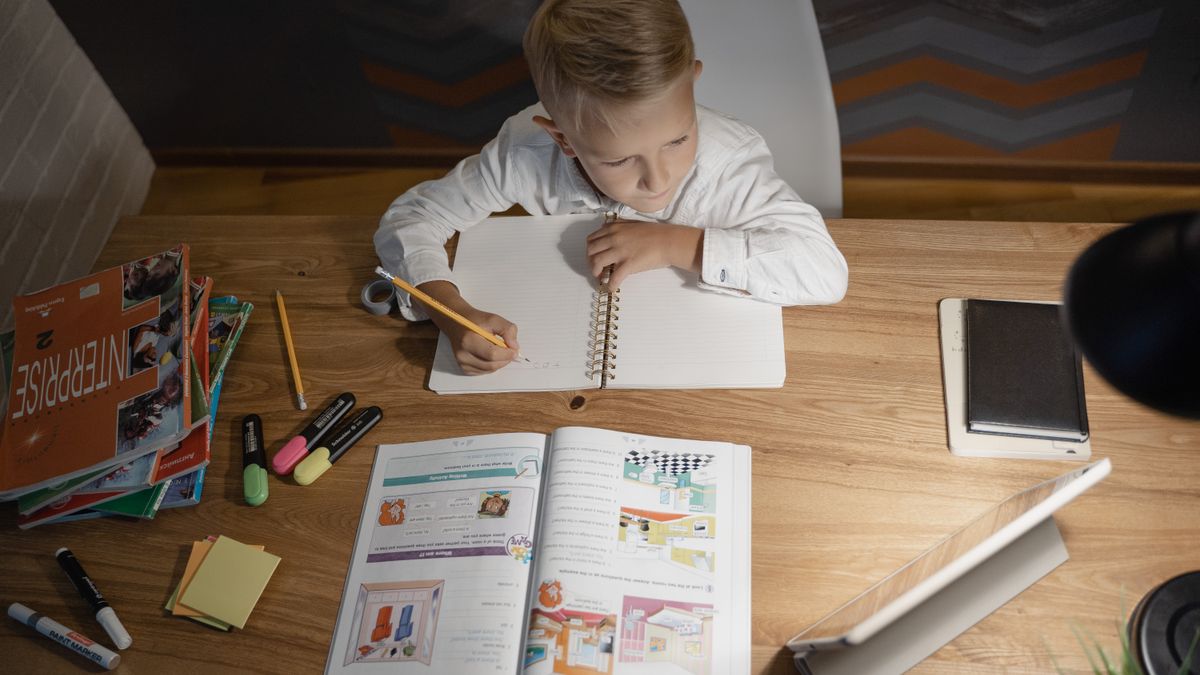
子どもがAIに宿題の答えを聞いてしまう。それが心配で使わせたくない。けれど、勉強に役立つなら使わせたい。この記事は、答えを教えずに考えさせる「学習モード」の使い方と、保護者が時間帯を決められる仕組みをまとめたものです。設定は3分で終わります。
先に結論を3つ書いておきます。1つ目。学習モードは無料プランでも使えます。公式ヘルプに、世界各地のすべてのプランで、Web・iOS・Androidから利用できると書かれています。2つ目。答えを出す代わりに、質問で考え方を導く仕組みです。ソクラテス式と呼ばれる進め方です。3つ目。保護者が時間帯を決めて自動でオンにできます。「学習時間」という設定があります。
この記事の手順と仕様は、OpenAIの公式ヘルプで確認した内容です。画面の名称やメニューの配置はアプリのバージョンによって違うことがあります。
学習モードは何が違うのか
まず、通常のChatGPTと何が変わるのかを押さえます。ここが分かると、使わせる判断がしやすくなります。
答えを出す代わりに、質問を返す
公式ヘルプには、学習モードについてこう書かれています。「ChatGPTは最終的な答えを示すだけでなく、質問をしたり、考え方を導いたり、内容を段階的に説明したり、途中で理解度を確認したりできます」。
通常のモードで「この問題の答えは?」と聞くと、答えが返ってきます。学習モードでは、すぐに答えを示す代わりに、すでに分かっていること、つまずいた箇所、次に試すステップを尋ねてくることがあります。公式はこれをソクラテス式のアプローチと説明しています。
つまり、9本目の記事で書いた「先に自分で考える」という順番を、機能の側が助けてくれるということです。子どもが答えを聞きたがっても、そのまま出てこない。これが、保護者にとっての意味です。宿題とAIの線引きについては、文部科学省のガイドラインをもとにした記事にまとめています。
できることは6つ
公式ヘルプが挙げている用途を並べます。新しい概念を基礎から学ぶ。宿題や練習問題に段階的に取り組む。小テスト、テスト、試験に備える。授業のノート、スライド、課題文、シラバスを復習する。練習問題や単語カード形式の復習教材を作る。答えが正しい、または間違っている理由を理解する。
最後の1つが、実は一番効きます。答えは合っていたけれど、なぜそうなるのか説明できない。このとき、通常のモードだと解説を読んで終わりですが、学習モードなら、説明させて、理解できているかを確認してもらえます。「分かったつもり」を見つけるのに向いています。
教材をそのまま渡せる
公式ヘルプによると、授業のノート、シラバス、ワークシート、スライド、教科書の抜粋、数学や理科の問題の写真をアップロードできます。学習モードは、アップロードした教材を参照しながら学習をサポートできる、と書かれています。
ただし、内容を見落とすことがあります。その場合は、より鮮明なものをアップロードするか、関連するテキストを貼り付けるか、注目すべきページ・セクション・問題を伝えてくださいと公式が案内しています。写真が薄い、傾いている、影が入っているときは、撮り直すほうが早いです。
オンにする手順(スマホ・パソコン)
操作は簡単です。ただし、使える場所に条件があります。
スマホ(iPhone・Android)
公式ヘルプの手順はこうです。「+」を選んで、利用できるツールを開く。「学習」を選ぶ。一覧に出てこない場合は、メニュー内で検索します。
公式には、利用できるツールやメニューの配置はアプリのバージョンによって異なる場合がある、という注記も付いています。見た目が案内と違っても、「学習」という言葉で探せばたどり着けます。
オンになったかどうかは、入力欄を見れば分かります。「学習」という表示が入力欄に付いた状態になります。これが見えていれば、その会話は学習モードです。子どもに使わせるときは、この表示を一緒に確認してください。「ついているか見てから始める」を習慣にすると、うっかり通常のモードで進めることがなくなります。
パソコン(Web)
サインインしている場合、メッセージ入力欄に「@study」と入力するか、「+」を選んで「study」と入力してメニューを検索します。候補から「学習」を選べばオンになります。
もう1つ、公式が案内している方法があります。chatgpt.com/studymode にアクセスすると、学習モードの状態で始められます。毎回メニューを探すのが面倒なら、このURLをお気に入りに入れておくと早いです。
家庭で使うなら、この方法をおすすめします。子どもがメニューを探す必要がなく、開いた時点で学習モードになっているからです。家族で使っているパソコンなら、ブラウザのお気に入りに「勉強用」という名前で入れておけば、毎回そこから始められます。入口を固定してしまうのが、いちばん確実です。
オフにするとき
メッセージ入力欄に表示されている「学習」のアイコンを削除します。パソコンのWeb版では、学習のトークンの横にカーソルを置いて、BackspaceキーかDeleteキーを押します。×ボタンが表示されるレイアウトなら、それを選びます。
メニューで「学習」が選択済みになっている場合は、もう一度選ぶとオフになることがある、とも書かれています。オンとオフは会話ごとに切り替わるので、新しい会話を始めると通常のモードに戻ります。
| 端末 | オンにする | 備考 |
|---|---|---|
| iPhone・Android | + → 学習 | 出ないときは検索 |
| パソコン | @study と入力 | studymodeのURLでも可 |
| 一時チャット | 使えない | 通常の会話で使う |
「学習」が見つからないとき
検索候補にも「学習モード どこ」「なくなった」が並びます。原因は、たいてい次のどれかです。
使えない場所で探している
これが一番多い原因です。公式ヘルプにはっきり書かれています。「学習オプションは、一時チャット、GPT、プロジェクトでは利用できません」。
普段から一時チャットを使っている方は、ここでつまずきます。通常の新しい会話を開いてから探してください。この媒体では「残したくない相談は一時チャットで」とすすめていますが、学習モードだけは例外です。勉強の内容なら、履歴に残っても困らないはずです。
GPTやプロジェクトを使っている場合も同じです。すでにそうした場所で会話を始めていると、選択肢自体が出てきません。「学習が出てこない」と言われたら、まずどこで開いているかを見てください。操作の問題ではなく、場所の問題であることがほとんどです。
アプリが古い、表示が違う
公式のトラブルシューティングには、アプリを更新し、完全に終了してから再度開く、サインアウトしてサインインし直す、といった手順が挙げられています。Web版なら、ページを強制再読み込みする、サイトのデータやCookieを消す、拡張機能を無効にしたプライベートウィンドウで試す、と案内されています。
それでも出ないときは、VPN、プロキシ、広告ブロッカー、スクリプトブロッカー、管理対象ネットワークを無効にするか、別のネットワークを試すことも挙げられています。学校や職場のネットワークだと、ここで引っかかることがあります。
すでにオンになっている
逆のパターンもあります。公式ヘルプによると、ティーン向けChatGPTを利用していて、連携済みの保護者がその時間帯に「学習時間」を有効にしている場合、学習モードがすでにオンになっていることがあります。
この場合、選択項目そのものが表示されません。すでに学習モードで動いているので、選ぶ必要がないからです。お子さんが「学習が出てこない」と言うときは、親が設定した時間帯に当たっている可能性があります。次の章で説明します。
同じことは学校でも起きます。公式ヘルプには、対象となる一部のChatGPT Eduワークスペースでは、管理者が通常の会話に学習モードの使用を必須としている場合がある、と書かれています。学校から配られたアカウントを使っているなら、設定は学校側が決めています。変更したい場合は、保護者かワークスペースの管理者に依頼してくださいと公式は案内しています。
最初のメッセージに入れる6つ
学習モードをオンにしたら、最初の一言が大事です。公式ヘルプが、含めるとよい情報を挙げています。
公式が挙げている6つ
自分のレベル(中学生、高校生、大学生、初級者、上級者など)。取り組んでいる科目と具体的なトピック。達成したいこと(問題を解く、テスト勉強をする、文章の内容を理解する)。少しだけでも、すでに理解していること。締め切り、試験日、準備している試験形式。役立つ教材(ノート、ワークシート、シラバス、PDF、問題の写真)。
全部入れる必要はありませんが、レベルと、すでに理解していることの2つは必ず入れてください。これがないと、説明が易しすぎたり難しすぎたりして、途中で嫌になります。
そのまま使える言葉
公式のプロンプト例を参考に、日本の中学生向けに直したものを置いておきます。
「中学2年生です。数学の連立方程式が苦手で、来週テストがあります。式を立てるところまではできますが、代入のあとで計算を間違えます。まず1問だけ、途中の考え方を順に説明してください。そのあと、自分で解く類題を1問出してください。答えは、私が解くまで書かないでください。」
最後の一文が要点です。「答えは、私が解くまで書かないでください」。学習モードは質問で導くよう設計されていますが、公式ヘルプにも「直接答えを示すこともあります」と書かれています。先に止めておくほうが確実です。
進み方を調整する
速すぎる、易しすぎる。どちらも、途中で頼めば変わります。公式ヘルプが挙げている言い方をそのまま使えます。
速いとき:「このトピックを初めて学ぶ人向けに説明してください。」「各ステップの後で止まり、理解できたか確認してください。」
易しいとき:「基礎は理解しています。もっと高度な説明をしてください。」「例外的なケースや、よくある落とし穴を説明してください。」
子どもが自分で言えるように、この4つをメモに書いて渡しておくとよいです。調整できると分かっていれば、合わないときに投げ出さずに済みます。
保護者が設定できる「学習時間」
ここが、保護者にとって一番役立つ部分です。時間帯を決めて、自動的に学習モードにできます。
学習時間とは
公式ヘルプの説明はこうです。「学習時間は、指定した時間帯に、対象となる新しいChatGPTの会話を学習モードで開始できるようにする、任意のペアレンタルコントロールのスケジュールです」。以前の学習モード設定に代わるもので、ChatGPTへのアクセスをブロックするものではない、とも書かれています。
たとえば、平日の19時から21時を学習時間に設定しておくと、その時間に始めた新しい会話は学習モードになります。宿題の時間だけ、答えが出てこない状態にできるということです。子どもと約束するより、仕組みで決めるほうが守られます。
「休止時間」とは別の機能
混同しやすいので分けておきます。公式ヘルプには、「休止時間は異なる機能で、連携済みのティーンがChatGPTを利用できない時間帯を設定します」と書かれています。
学習時間は「使えるけれど、学習モードになる」。休止時間は「そもそも使えない」。夜中に使わせたくないなら休止時間、宿題の時間に答えを出させたくないなら学習時間。用途が違うので、両方を組み合わせるのが現実的です。
組み合わせの例を書いておきます。平日の19時から21時を学習時間にして、宿題の時間は学習モードで固定する。そのうえで、22時から翌朝6時を休止時間にして、夜中に使えないようにする。この2つを入れておけば、あとは自由に使わせても大きくは外れません。全部を禁止するより、時間帯で性格を変えるほうが、子どもも納得しやすいです。
設定する場所と、適用されない範囲
保護者は、設定 → ペアレンタルコントロールでこれらのスケジュールを管理できます。公式ヘルプには、会話内でスケジュールを変更することはできないと書かれています。つまり、子どもがチャットの中で「学習モードを外して」と頼んでも外れません。
ただし、適用範囲には注意が必要です。公式によると、学習時間は既存の会話、GPT、プロジェクトには適用されません。新しく始めた会話にだけかかります。すでに開いている会話を使い続ければ、通常のモードのままです。完全に塞ぐ仕組みではないと理解しておいてください。ペアレンタルコントロールの連携手順は別の記事に書いています。
学習モードでも変わらないこと
最後に、期待しすぎないための話をします。公式が明記している制限があります。
間違えることは変わらない
公式ヘルプにこう書かれています。「学習モードは誤ることがあります。特に宿題、試験、健康、法律、金融など、重要な判断を伴うトピックについては、重要な情報を再確認してください」。
学習モードにしたから答えが正しくなる、わけではありません。考え方の導き方が変わるだけで、中身が間違っている可能性は通常のモードと同じです。特に、計算の途中や、年号・公式のような事実は、教科書で確かめてください。AIの間違いの見つけ方は別の記事にまとめています。
上限も変わらない
公式には、「学習モードには、通常のChatGPTと同じプラン、モデル、メッセージ、利用上限のルールが適用されます」と書かれています。学習モードにしたからメッセージ数が増えたり、上限を回避できたり、使えないモデルが使えるようになったりすることはありません。
無料プランで長時間の勉強に使うと、途中で上限に当たることがあります。その場合はリセットされるまで待つか、別のモデルやツールを使う、と公式は案内しています。テスト前日に頼りきる計画は立てないほうが安全です。
教師や教材の代わりではない
公式ヘルプは、はっきりこう書いています。「学習モードは、教師、家庭教師、教材、学業上の要件に代わるものではありません。学習補助として利用し、授業、学校、所属組織に適用されるルールに従ってください」。
そして、「採点対象の課題では、学校、講師、所属組織のAI利用ポリシーに従ってください」とも書かれています。学習モードで勉強すること自体は問題ありませんが、提出物にどう使ってよいかは学校のルール次第です。ここは家庭で勝手に判断せず、学校の案内を確認してください。
まとめ
学習モードは、答えを示す代わりに質問で考え方を導く機能です。無料プランでも、Web・iPhone・Androidのすべてで使えます。スマホなら「+」から「学習」、パソコンなら入力欄に「@study」。見つからないときは、一時チャットやGPT、プロジェクトの中で探していないかを最初に疑ってください。
最初のメッセージには、自分のレベルと、すでに理解していることを必ず入れてください。そして、「答えは、私が解くまで書かないでください」の一文を足す。学習モードでも直接答えを示すことがある、と公式が認めているからです。
保護者にとって大きいのは、「学習時間」です。時間帯を決めておけば、その間に始めた新しい会話は自動で学習モードになります。子どもと約束するより、仕組みで決めるほうが守られます。ただし、既存の会話には適用されないので、完全に塞ぐ仕組みではありません。
そして、学習モードにしても間違えることは変わりません。公式自身が「学習モードは誤ることがあります」「教師、家庭教師、教材に代わるものではありません」と書いています。使わせるときは、この2つも一緒に伝えてください。
学習モードを時間で決めたら、次は中身の決め方です。予定を立てさせて、毎日声をかけさせるところまで任せられます。手順と、無料だと時間の指定が「朝・午後・夜」までになることは勉強の計画の記事で扱います。仕組みで決めるという考え方は、こちらでも同じです。
もう1つ、場所の制限があります。公式ヘルプに「学習オプションは、一時チャット、GPT、プロジェクトでは利用できません」と書かれています。つまり、一時チャットや、誰かが作ったGPTの中では出てきません。見つからないときは、設定を疑う前に、いまどこで開いているかを見てください。通常のチャットに戻れば出てきます。子どもに使わせるなら、この違いも一緒に伝えておくと迷いません。
よくある質問(FAQ)
学習モードは無料プランでも使えますか?
使えます。公式ヘルプには「学習モードは、世界各地のChatGPTの各プランで、Web、iOS、Androidから利用でき、すべてのChatGPTモデルに対応しています」と書かれています。ただし、メッセージ数や利用上限のルールは通常のChatGPTと同じなので、学習モードにしたから多く使える、ということはありません。
「学習」が見つかりません。
まず、使えない場所で探していないか確認してください。公式ヘルプには「学習オプションは、一時チャット、GPT、プロジェクトでは利用できません」と明記されています。通常の新しい会話を開いてから探してください。それでも出ない場合は、アプリの更新、サインインし直し、Web版ならページの強制再読み込みやプライベートウィンドウでの確認、VPNや広告ブロッカーの無効化が公式に案内されています。
子どもの勉強時間だけ学習モードにできますか?
できます。「学習時間」というペアレンタルコントロールのスケジュールで、指定した時間帯に始めた新しい会話を学習モードにできます。設定は「設定→ペアレンタルコントロール」から行い、会話の中から変更することはできません。ただし、既存の会話、GPT、プロジェクトには適用されないので、すでに開いている会話を使い続ければ通常のモードのままです。
「学習時間」と「休止時間」は何が違いますか?
学習時間は「使えるけれど、学習モードで始まる」設定です。休止時間は「そもそも利用できない時間帯を設定する」別の機能です。夜間に使わせたくないなら休止時間、宿題の時間に答えを出させたくないなら学習時間。用途が違うので、両方を組み合わせるのが現実的です。
学習モードにすれば、答えを教えてしまうことはありませんか?
完全には防げません。公式ヘルプにも「学習モードは、質問をしながら一緒に答えを導くよう設計されていますが、直接答えを示すこともあります」と書かれています。代わりに、ヒント、小テスト、段階的なガイダンスを使うよう指示できるとも案内されています。最初のメッセージに「答えは、私が解くまで書かないでください」と入れておくのが確実です。
学習モードなら、内容は正しいですか?
正しくなるわけではありません。公式ヘルプは「学習モードは誤ることがあります。特に宿題、試験、健康、法律、金融など、重要な判断を伴うトピックについては、重要な情報を再確認してください」と書いています。考え方の導き方が変わるだけで、中身が間違っている可能性は通常のモードと同じです。計算の途中や年号・公式は、教科書で確かめてください。
約束より、仕組みで決める
お子さんに使わせる前の年齢の条件と設定は、子どもにChatGPTを使わせる前にやっておく設定とルールにまとめています。採点対象の課題での使い方は、学校のAI利用ポリシーに従ってください。