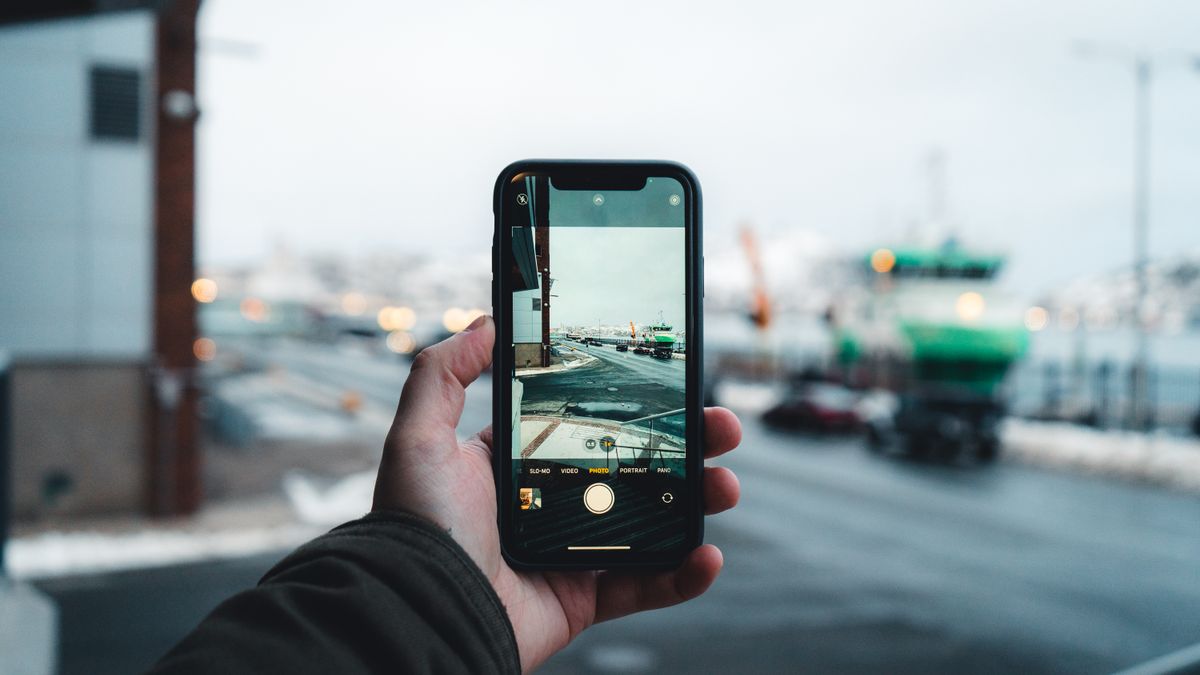
顧客管理が続かない理由の多くは、会社に戻ってから入力しているからです。
移動中や訪問の直後に入れられれば、記録は残ります。そのための道具が、モバイルアプリです。
ただし、できることとできないことが、はっきり分かれています。とくに、電波がない場所では何もできません。
この記事では、アプリの仕様と、現場での使い方を扱います。
先に結論:3つのポイント
- 対象は「すべての製品とプラン」です。無料でも使えます
- 名刺をスキャンして、コンタクトを作れます。
- インターネットに接続していないと、閲覧すらできません。
地下鉄や地下の会議室では使えない、ということです。前提として知っておいてください。
対象は「すべての製品とプラン」です
まず、良い知らせから書きます。
無料のアカウントでも使えます
公式ヘルプの対象には、「すべての製品とプラン」と記載されています。
つまり、無料で使い始めた会社でも、アプリは使えます。追加の費用はかかりません。
この媒体で書いてきた制約とは違います
これまでの記事で、プランの制約をいくつも書いてきました。テンプレートの数、ワークフロー、通話機能。
モバイルアプリは、そうではありません。入り口が全員に開いている機能です。
だからこそ、最初に入れてください
導入したら、その日のうちに全員のスマートフォンに入れる。これを初日の作業にしてください。
あとから案内しても、入れない人が必ず出ます。
名刺をスキャンして登録できます
日本の営業で、いちばん効くのがこれです。
公式に記載されている機能
公式には、コンタクトについて「デバイスからコンタクトをインポートしたり、名刺をスキャンしたり、QRコードをスキャンしたりすることもできます」と記載されています。
つまり、名刺の読み取りが標準で用意されています。
名刺が机に溜まらなくなります
展示会や訪問でもらった名刺。戻ってから入力しよう、と思って忘れます。
その場で読み取れば、会社に戻ったときには登録が終わっています。
読み取った内容は必ず確認してください
自動で読み取るので、間違いが混じります。とくに、漢字の名前と、似た形の数字です。
保存する前に、メールアドレスと会社名だけは目で確認してください。この2つが正しければ、あとで直せます。
電波がないと、何も見られません
ここが、いちばん重要な制約です。
公式に明記されている仕様
公式には、「インターネットまたはデータ通信に接続していない場合、モバイルアプリではレコードの作成、編集、ビューを行うことはできません」と記載されています。
作成も編集も、そして閲覧もできません。ここが厳しい。
日本の営業で、実際に困る場面
地下鉄での移動中。ビルの地下にある会議室。山間部の現場。
「訪問の直前に、電車の中で相手の情報を確認する」という使い方が、路線によってはできません。
対策は、事前に見ておくことです
地上にいるうちに確認して、必要ならスクリーンショットを撮っておく。単純ですが、これが確実です。
訪問の前に3分だけ見る習慣をつけてください。電波のある場所で、です。
一覧に出るのは最初の20列まで
もう1つ、表示の制約があります。
公式に記載されている内容
公式には、「テーブルビューでは最初の20列が表示されます」と記載されています。
パソコンでは、もっと多くの列を並べられます。アプリでは、そこまで見えません。
よく使う項目を前に並べてください
対策は簡単です。一覧の列の順番を、よく見るものから並べる。
担当者、次のアクションの日付、金額。この3つが前にあれば、多くの場面で足ります。
関連付けの表示にも上限があります
公式には、レコードに表示できる関連付けの数にも上限があると記載されています。
たくさん紐づけている会社では、すべてが見えるわけではありません。詳細はパソコンで確認してください。
作れるレコードの種類
アプリで何が作れるか、整理します。
| できること | 公式の記載 |
|---|---|
| 作成・編集できるレコード | コンタクト、会社、取引、チケット、リード、カスタムオブジェクト |
| コンタクトの登録方法 | 端末からのインポート、名刺のスキャン、QRコードのスキャン |
| 接続がないとき | 作成、編集、閲覧ができない |
主要な箱は、ひととおり触れます
以前の記事で書いた4つの箱は、すべてアプリから作れます。
つまり、訪問先で取引を作ることもできます。商談になった瞬間に登録する、という使い方が可能です。
ただし、プランの条件は変わりません
リードやカスタムオブジェクトは、前の記事で書いたとおりプランの条件があります。
アプリだから使える、ということはありません。契約している範囲でだけ動きます。
添付ファイルの編集はできません
公式には、アクティビティーの添付ファイルはアプリで編集できないと記載されています。
資料を差し替える作業は、パソコンでやってください。
移動中にやるべきこと、やらないこと
使い分けを決めておくと、混乱しません。
やるべきこと:短い記録
訪問の直後に、3行のメモと、次にやることを入れる。これが、アプリのいちばん良い使い方です。
前の記事で書いたスニペットを使えば、観点を揃えたメモが数秒で残せます。
やらないこと:設計の変更
プロパティーを追加する、権限を変える、ワークフローを作る。これは移動中にやることではありません。
この媒体で繰り返し書いているとおり、設定の変更は全員に影響します。落ち着いた場所でやってください。
判断に迷ったら、あとにする
歩きながら、電車の中で、判断の要る操作をしない。単純な原則ですが、事故を防ぎます。
削除の操作は、とくにパソコンでやってください。指が当たるだけで消える場面があります。
訪問の前後で使う流れ
具体的な使い方を書きます。
訪問の前:3分だけ見る
相手のレコードを開いて、前回いつ、誰が、何を話したかを見る。
これだけで、「前回の話の続きから始められます」。相手の印象がまったく違います。
訪問の直後:その場で書く
建物を出て、歩きながらでも構いません。3行書いてください。
誰が出てきたか。何が決まったか。次はいつか。この3つです。
夕方:まとめて整える
会社に戻ったら、金額や段階をパソコンで更新する。
アプリは記録を取りこぼさないための道具、パソコンは整えるための道具です。役割を分けてください。
名刺の運用を変えられます
日本の会社では、ここが大きい。
名刺管理のツールが不要になる場合があります
名刺を読み取ってコンタクトを作れるなら、別のツールを契約する必要がないかもしれません。
すでに名刺管理の費用を払っているなら、本当に必要かを見直す価値があります。
ただし、精度は期待しすぎないでください
名刺専用のツールと比べると、読み取りの精度で差が出る場面はあります。
この媒体では、できないことは正直に書きます。まずは10枚ほど試して、自社の名刺で使えるかを確かめてください。
読み取ったあとが本番です
登録して終わりではありません。次にやることを入れて、はじめて意味があります。
以前の記事で書いたタスクを、名刺を読み取った直後に作ってください。
展示会での使い方
アプリの価値がいちばん出るのが、展示会やセミナーです。
その場で読み取って、一言だけ残す
展示会では、1日に何十枚も名刺が集まります。後日まとめて入力すると、誰が誰か分からなくなります。
読み取った直後に、話した内容を一言だけ入れてください。「導入時期は来期」「価格を気にしていた」。これで十分です。
温度感を、その日のうちに記録する
熱心に聞いていた人と、資料だけ受け取った人。翌日には、もう区別がつきません。
以前の記事で書いたライフサイクルステージを、その場で設定してください。あとの追客が変わります。
ブースの電波を先に確認してください
ここで、前に書いた制約が効いてきます。会場の地下や、人が多い場所では接続が不安定になります。
当日の朝に、ブースの位置で接続を確かめてください。使えないと分かれば、紙で書く準備ができます。
入力してもらうための工夫
アプリを入れても、使われなければ意味がありません。
入力する項目を減らしてください
最初から10項目を求めると、誰も入力しません。
この媒体で繰り返し書いているとおり、必須にする項目は3つまでです。名前、会社、次にやること。これで始めてください。
入力した人が得をする形にする
記録が自分のためになると分かれば、言われなくても書きます。
訪問の前に前回のメモを見て役に立った。この体験を1回すれば、書くようになります。
書いていない人を責めない
入力率を上げようとして、会議で個人名を出すのは逆効果です。
書きやすい形になっているかを、先に疑ってください。項目が多い、動作が遅い、何を書けばいいか分からない。原因はたいてい、こちら側にあります。
通知との付き合い方
アプリを入れると、通知が届くようになります。
全部を受け取ると、見なくなります
最初は全部オンになっていることがあります。すぐに、通知が多すぎて無視するようになります。
必要なものだけに絞ってください。絞ったものは、ちゃんと見るようになります。
残すべき通知
自分に割り当てられたこと。問い合わせが来たこと。この2つで十分です。
他の人の活動まで通知で受け取る必要はありません。それは、見たいときに見ればいい。
夜間の通知は切ってください
以前の記事で書いた自動化と同じです。深夜に鳴る通知は、業務への信頼を落とします。
端末の設定でも制御できます。会社として、時間帯の方針を決めてください。
日本の営業現場での注意点
現場で起きることを書きます。
お客様の前で操作しない
商談中にスマートフォンを触ると、相手には別のことをしているように見えます。
記録は、建物を出てから。これを社内のルールにしてください。
個人の端末に入れる場合の取り決め
会社の端末を配っていない会社では、個人のスマートフォンに入れることになります。
退職するときに、アプリから確実にログアウトしてもらう。この媒体で書いた退職時の手順に、1行加えてください。
画面を見られない場所で使わない
電車の中で顧客の情報を開くと、後ろの人に見えています。
個人情報を扱っている、という意識が要ります。見る場所を選んでください。
アプリだけで完結しない作業
できることを書いてきましたが、パソコンでやるべき作業も整理しておきます。
データの取り込みと書き出し
以前の記事で書いたインポートとエクスポートは、パソコンでの作業です。
とくに取り込みは取り消せません。画面の小さい端末で確認しながらやる作業ではありません。
重複の整理
コンタクトが二重になっているときの統合。これも落ち着いた場所でやってください。
この媒体の最初の記事で書いたとおり、統合は元に戻せません。移動中に判断する作業ではありません。
設定全般
通貨、権限、プロパティー、自動化。全員に影響する設定は、すべてパソコンです。
アプリは、日々の記録と確認のための道具だと割り切ってください。役割が分かれていれば、迷いません。
導入するときの順番
全員に使ってもらうための順番です。
1. 初日に全員に入れてもらう
導入の説明会のその場で、インストールまで終わらせてください。
「あとで入れておいて」では、半分の人が入れません。
2. 最初の1週間は、記録だけ
いきなり全部の機能を使おうとしないでください。訪問後に3行書く。これだけを1週間続ける。
習慣ができてから、他の使い方を足していきます。
3. 使っている人の画面を見せる
説明書よりも、実際に使っている人の操作を見せるほうが速い。
1人が使い始めると、周りに伝わります。最初の1人を作ってください。
使われているかを確かめる方法
入れてもらっただけでは、使われているか分かりません。確かめる方法があります。
記録の時刻を見てください
メモが入力された時刻を見ると、その場で書いているか、夕方にまとめて書いているかが分かります。
全員が18時台にまとめて入力しているなら、アプリは使われていません。思い出して書いている状態です。
内容の長さでも分かります
その場で書いたメモは短く、具体的です。あとから書いたメモは、抽象的で長くなります。
「前向きだった」「検討するとのこと」。こういう言葉が並んでいたら、記憶で書いています。
責めるのではなく、理由を聞く
使われていないと分かったら、なぜ使えないかを聞いてください。
入っていない、ログインできない、何を書けばいいか分からない。理由はたいてい単純です。そして、こちらで解決できます。
まとめ
モバイルアプリは、記録を取りこぼさないための道具です。
- 対象は「すべての製品とプラン」です。無料でも使えます
- コンタクト、会社、取引、チケット、リード、カスタムオブジェクトを作成・編集できます。
- 名刺やQRコードのスキャン、端末からのインポートに対応しています。
- 接続がないと、作成も編集も閲覧もできません。地下では使えません
- 一覧に表示されるのは最初の20列までです。よく使う項目を前に並べてください
会社に戻ってから入力する運用は、続きません。その場で3行。これだけ決めてください。
よくある質問(FAQ)
モバイルアプリは無料版でも使えますか
使えます。公式ヘルプの対象には「すべての製品とプラン」と記載されています。追加の費用はかかりません。ただし、リードやカスタムオブジェクトなど、プランの条件がある機能はアプリでも同じ条件です。契約している範囲でだけ動きます。
電波がない場所でも使えますか
使えません。公式には、インターネットまたはデータ通信に接続していない場合、モバイルアプリではレコードの作成、編集、ビューを行うことはできない、と記載されています。作成や編集だけでなく、閲覧もできません。地下鉄や地下の会議室では、事前に確認しておく必要があります。
名刺をスキャンして登録できますか
できます。公式には、コンタクトについて、端末からのインポート、名刺のスキャン、QRコードのスキャンができると記載されています。ただし、読み取りには間違いが混じります。保存する前に、メールアドレスと会社名だけは目で確認してください。
パソコンと同じ情報が見られますか
一部に制限があります。公式には、テーブルビューでは最初の20列が表示されると記載されています。また、レコードに表示できる関連付けの数にも上限があり、アクティビティーの添付ファイルはアプリでは編集できません。詳細な確認や資料の差し替えは、パソコンで行ってください。
どのレコードを作れますか
公式には、コンタクト、会社、取引、チケット、リード、カスタムオブジェクトのレコードを作成・編集できると記載されています。訪問先で取引を作ることもできます。ただし、リードやカスタムオブジェクトには契約しているプランの条件がかかります。
移動中にやらないほうがいい操作はありますか
設定の変更と削除です。プロパティーの追加、権限の変更、ワークフローの作成は、全員に影響する操作です。落ち着いた場所で行ってください。削除も、指が当たるだけで実行される場面があるため、パソコンで行うことをおすすめします。
使われているかを確かめる方法はありますか
記録が入力された時刻を見てください。全員が夕方にまとめて入力しているなら、アプリは使われていません。思い出して書いている状態です。内容でも分かります。その場で書いたメモは短く具体的で、あとから書いたメモは抽象的になります。使われていない場合は、責めるのではなく理由を聞いてください。原因はたいてい単純です。
展示会ではどう使えばいいですか
その場で名刺を読み取り、話した内容を一言だけ残してください。1日に何十枚も集まると、後日には誰が誰か分からなくなります。熱心に聞いていた人と資料だけ受け取った人の区別も、翌日にはつきません。ライフサイクルステージをその場で設定しておくと、あとの追客が変わります。なお、会場によっては接続が不安定になるため、当日の朝にブースの位置で確認してください。
アプリでやらないほうがいい作業はありますか
データの取り込みと書き出し、重複の統合、そして設定の変更です。取り込みも統合も元に戻せない操作なので、画面の小さい端末で行う作業ではありません。通貨や権限、プロパティーの変更は全員に影響します。アプリは日々の記録と確認のための道具だと割り切ってください。
個人のスマートフォンに入れても問題ありませんか
運用の取り決めが必要です。とくに、退職時に確実にログアウトしてもらうことを、手順に加えてください。また、電車の中で顧客情報を開くと後ろの人に見えます。個人情報を扱っているという前提で、見る場所を選んでください。
HubSpotは無料で始められます
コンタクト管理・フォーム・メール配信・商談管理を1つにまとめたCRMプラットフォームです。モバイルアプリは、すべての製品とプランで利用できます。プランごとの違いと料金は公式サイトでご確認ください。