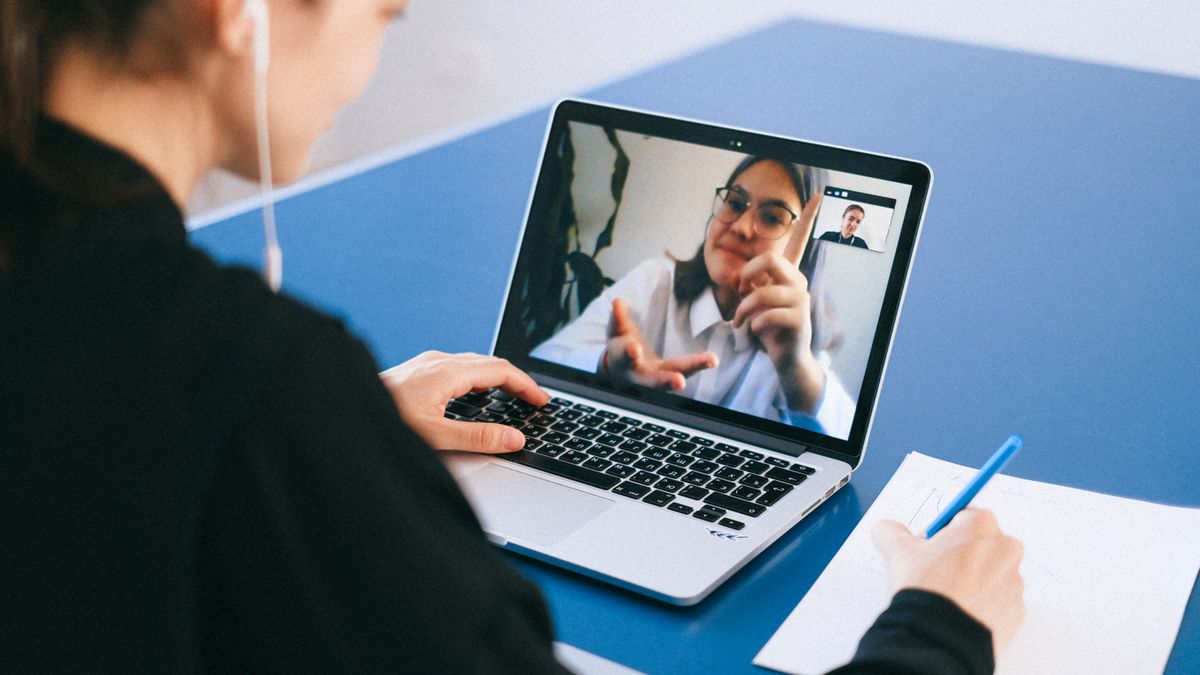
会議のあとに議事録を書く時間がもったいない、という話はどの職場にもあります。それで「AI議事録 無料」で検索すると、聞いたことのないツールの比較記事が並びます。ただ、その多くは、あなたの会社が毎月払っているライセンスにすでに入っている機能です。新しいツールを入れると、稟議・情報セキュリティの確認・アカウント管理が増えます。まず手元を確かめたほうが早い。
この記事では、Google MeetとMicrosoft Teamsの公式ヘルプをもとに、文字起こしと要約をどう始めるか、日本語で使えるのか、どこに保存されるのか、そして「うまく取れない」ときにどこから見るのかを手順にしました。数字とプラン名は公式ヘルプで確認したものです。
結論:探すのはツールではなく、自分のライセンス
議事録の自動化でつまずく人は、たいてい機能の使い方ではなく「自分が使える機能はどれか」のところで止まっています。ここを先に片づけると、あとの手順はほとんど迷いません。最初にやることは1つだけで、しかも自分では調べなくても済みます。
先に確認するのは「エディション名」の1点
Google MeetもTeamsも、文字起こしは「使える人と使えない人」がライセンスで分かれます。Googleの公式ヘルプは、会議の文字起こしが使えるエディションを名指しで挙げています。Business Standard、Business Plus、Enterprise Starter、Enterprise Standard、Enterprise Plus、Teaching and Learning Upgrade、Education Plus、Workspace Individual の8つです。つまり、無料のGoogleアカウントや、この一覧にないエディションでは、そもそも機能が出てきません。ツールの良し悪しを比べる前に、自分のアカウントがこの一覧に入っているかを見るのが最短です。管理コンソールを触れない立場なら、情報システム部門に「うちのWorkspaceのエディション名」を聞くだけで済みます。
「無料で始める」の正確な意味
ここでいう無料は、「追加の支払いが発生しない」という意味です。会社がBusiness Standard以上を契約しているなら、文字起こしは追加費用なしで今日から使えます。逆に、個人の無料アカウントで完全に0円で始めたい場合は、この記事の方法ではなく別の手段が必要になります。自分がどちらなのかを最初に確定させてください。ここを曖昧にしたまま比較記事を読み続けるのが、いちばん時間を失うパターンです。なお、Googleの「自動メモ生成」は、対象のWorkspaceエディションに加えて Google AI プランへの登録でも使えると公式に書かれています。
どこから手をつけるか
順番を逆にすると、すでに払っている機能の代わりに新しい契約を増やすことになる。
「無料の議事録AI」から入ると遠回りになる理由
ここは手順ではなく判断の話です。急いでいるときほど新しいツールに手が伸びますが、会議の記録という題材では、それが遠回りになる理由が2つあります。社内で導入を通す立場なら、なおさら先に知っておいたほうがいい部分です。
会議の音声は、社内でいちばん扱いに気をつかうデータ
会議の録音には、まだ公表していない数字、取引先の名前、人事の話が混ざります。外部ツールに音声を上げる場合、その事業者がデータをどう扱うかを確認する必要があり、多くの会社ではそこに情報セキュリティの審査が入ります。審査に2週間かかるのに、議事録を楽にしたいだけなら、既存のライセンスで足りるほうが圧倒的に早い。TeamsとMeetは、すでに社内の会議システムとして審査を通っているはずなので、追加の審査が要りません。この「審査が要らない」という点は、機能の優劣よりも実務では大きく効きます。
アカウントが増えると、退職のたびに手戻りが出る
外部ツールを部署単位で契約すると、担当者が異動・退職したときに引き継ぎが発生します。そのツールに残った過去の議事録が誰のものか分からなくなる、という事故も起きます。TeamsとMeetの文字起こしは、会社のアカウント配下に保存されるので、退職者のデータ移管の手順にそのまま乗ります。議事録のように「あとから読み返す」資産は、置き場所が会社の管理下にあるかどうかで価値が変わります。始めるときの手軽さより、1年後に探せるかどうかで選んだほうがいい。
Google Meetで文字起こしを始める手順
ここからは実際の操作です。Google Meetの文字起こしは、ボタンの位置よりも「誰が押せるか」「どこに残るか」で詰まります。操作・保存先・言語・容量の4点を順に見ていきます。どれも一度確認すれば、次の会議からは何も考えずに使えるようになります。
開始と停止の操作
パソコンでMeetの会議に参加し、右下の会議ツールのアイコンから「文字起こしを開始」を選び、ポップアップで「開始」をクリックします。文字起こしがオンになると、参加者全員の画面右上にアイコンが出ます。止めるときは同じ場所から「文字起こしを停止」を選び、ポップアップで「停止」を押します。誰が開始できるかは会議の設定で変わります。「主催者向けの管理機能」がオフなら主催者のドメイン内の誰でもオンにできますが、オンになっていると主催者と共同主催者だけが有効にできます。自分の会議で操作が出てこないときは、まずここを疑ってください。なお使えるのはパソコン・ノートパソコン・Androidデバイスだけで、この一覧にiOSは含まれていません。
保存先と、ファイルの分かれ方
文字起こしは、会議の主催者のGoogleドライブの「Google Meet」フォルダに保存されます。このフォルダの中に会議ごとのサブフォルダが作られる形です。公式ヘルプには、2026年7月以降、以前の文字起こしが入っていた既存の「Meet Recordings」フォルダが自動的に「Legacy Meet Recordings」へ改名され、新しい「Google Meet」フォルダの中に移動すると書かれています。古い議事録が見つからないときは、この改名を思い出してください。また、文字起こしは一時停止ができません。会議中に止めて再開すると別のファイルになるため、開始するたびに別ファイルが増えるという前提で運用します。参加者が全員退出すると自動的に停止します。
日本語と、記録されない範囲
会議の文字起こしが使える言語は、英語・フランス語・ドイツ語・イタリア語・日本語・韓国語・ポルトガル語・スペイン語の8つです。日本語は入っているので、日本語の会議はそのまま記録できます。ただし文字起こしに含まれるのは「会議で話された言葉のみ」です。チャットに流れた補足やURLは文字起こしには残らないので、チャットまで記録したい場合はビデオ会議の録画が必要になります。会議中にチャットへ重要な決定を書く文化がある職場では、ここが抜け落ちます。記録を始める前に、チャットの扱いをどうするかだけ決めておいてください。
容量が足りないと記録されない
見落としやすいのが保存容量です。公式ヘルプは、会議の文字起こしを記録できるのは「Workspace組織のGoogleドライブ」と「会議の主催者のドライブ」の両方に十分な容量がある場合のみと明記しています。主催者個人のドライブが満杯なら、組織全体に余裕があっても残らない可能性があるということです。定例会議の主催者が固定されている場合、その人のドライブが先に埋まります。毎回記録する会議を持っているなら、主催者のドライブ残量を見る習慣を作るか、主催者を持ち回りにするのが現実的です。
Google Meetの「自動メモ生成」で議事録まで作る手順
文字起こしと自動メモ生成は別の機能で、必要なライセンスも条件も違います。要約まで自動で欲しい場合はこちらですが、対応範囲に明確な制約があるので、そこを知ってから使うかどうかを決めてください。とくに言語と会議の長さの条件は、当てはまらないと結果が崩れます。
文字起こしとは別の機能で、条件も別
「自動メモ生成」は、文字起こしをそのまま並べるのではなく、Googleドキュメントに会議メモを作る機能です。公式ヘルプによると、使うには対象となるGoogle Workspaceエディション、またはGoogle AIプランへの登録が必要です。つまり文字起こしが使えても自動メモ生成は使えない、という組み合わせがあり得ます。対応言語は文字起こしと同じ8言語ですが、こちらは一度に1つの言語にしか対応せず、複数の言語が混ざる会議には現在のところ対応していないと書かれています。日本語と英語が行き交う会議では期待どおりになりません。また、想定されているのは15分から8時間までの会議です。
カレンダーから先に仕込む
毎回の手動操作を減らすなら、カレンダー側で仕込むのが確実です。パソコンでGoogleカレンダーを開き、予定を選んで編集アイコンをクリックし、Google Meetのビデオ会議を追加してから「ビデオ通話オプション」を選びます。左の列の「会議の記録」をクリックし、「Geminiでメモを生成する」のチェックボックスをオンにします。会議中に入れたい場合は、meet.google.comで会議に参加したあと、画面右上の「自動メモ生成」アイコンをクリックします。開始の直前には、メモの受信者・メモの言語・セクションの構成といった設定を調整できます。開始後でも調整できるので、最初から完璧にしなくて構いません。
共有範囲を「主催者と共同主催者のみ」から始める
メモの送信先は、設定の「メモの送信先」から3つのうちどれかを選びます。すべての招待済みゲスト(組織外のユーザーも含む)、組織内の招待済みゲスト、主催者と共同主催者のみ、の3つです。このメニューは主催者と共同主催者にだけ表示されます。ここで注意したいのが、「招待済みゲスト」は実際に参加した人ではなく、カレンダーの招待状に含まれているすべての人だという点です。欠席した人にもメモが届きます。社外の人が招待に入っている定例では、意図せず外部へ共有されることになります。最初は「主催者と共同主催者のみ」にしておき、中身を見てから広げるのが安全です。なお即席の会議では、メモは主催者と自動メモ生成を開始したユーザーにのみ共有されます。
参加者の同意と、途中で止める操作
管理者は、自動メモ生成・録画・音声文字変換を使う前に、すべての参加者へ明示的な同意を求める設定を有効にできます。この設定は既定ではオフですが、オンになっていると参加者側に選択肢が出ます。機能をオンにして同意する場合は「開始」、すでにオンの会議に参加する場合は「参加」、会議中にオンになったあとも続ける場合は「続行」、抜けるなら「退出」です。また管理者が「クイック停止」を有効にし、かつ主催者向けの設定がオフの場合、組織内の誰かが「停止」を押すと全参加者の自動メモ生成が終了します。会議の途中で機密の話に入るときに使える逃げ道として覚えておくと便利です。
Microsoft Teamsでライブ文字起こしを始める手順
Teamsは、Meetと操作の場所も保存先も違います。言語の対応数はずっと多い一方で、翻訳の扱いに独特の制約があります。開始・言語・ダウンロード・翻訳の順に見ていきます。Meetと同じつもりで探すとボタンが見つからないので、場所から押さえてください。
録画すると文字起こしも一緒に始まる
Teamsでは、会議を記録すると文字起こしが自動的に開始されます。文字起こしだけを始めたい場合は、会議コントロールの「その他のアクション」から「レコーディングと文字起こし」→「文字起こしの開始」を選び、会議の全員が話している言語を確認して「確認」を押します。開始するとすべての参加者に文字起こしが行われていることが通知されます。参加者の側は、会議のキャプションとトランスクリプトで自分のIDを非表示にすることを選べます。文字起こしはリアルタイムで表示され、各話者の名前とタイムスタンプが入ります。なお公式ヘルプには、隠語はアスタリスクで覆われると書かれています。停止は開催者・共同開催者・発表者ができ、参加者が全員退出すると自動的に停止します。
言語の設定が精度を左右する
Teamsの対応言語は日本語(日本)を含めて50以上あり、英語も米国・カナダ・インド・英国・オーストラリア・ニュージーランドと地域別に分かれています。ここがMeetの8言語との大きな違いです。ただし言語設定はひとつしか持てません。参加者が設定と違う言語を話していると、Teamsが不一致を検出し、開催者・共同開催者・トランスクリプトのイニシエーター、または文字起こしを有効にした機能のイニシエーターに、話し言葉を更新するよう促します。「設定」から手動で更新するか、「はい、変更します」で検出された言語に切り替えます。話し言葉の設定を変えると、すべてのユーザーのトランスクリプトとキャプションの言語が変わります。自分だけ別の言語で見ることはできません。
ダウンロードとモバイルへの共有
会議が終わると、トランスクリプトはカレンダーの会議イベントからすぐ確認できます。既定では会議の開催者と共同開催者が、.docxまたは.vttファイルとしてダウンロードできます。IT管理者が設定したポリシーに応じて、ダウンロードの権限を他のユーザーに付与することもできます。手順は、TeamsのChatから過去の会議のチャットを開き、「まとめ」を選び、「トランスクリプト」を選んで、ダウンロードの横のドロップダウンからファイルの種類を選びます。モバイルから参加した人にはこの画面が出ないため、パソコンでダウンロードしたファイルを会議チャットに添付してアップロードする、という手順が公式に案内されています。削除できるのは開催者と共同開催者です。
翻訳はTeams Premiumの機能
会議のトランスクリプトをその場で別の言語に翻訳する「ライブ翻訳文字起こし」は、Teams Premiumの一部として提供されます。使えるかどうかはIT管理者に確認する必要があります。手順は、ライブ文字起こしを開始したあと、「レコーディングと文字起こし」にマウスを合わせて「トランスクリプトの表示」を選び、トランスクリプトウィンドウの「言語設定」から翻訳のトグルをオンにして翻訳先の言語を選ぶ流れです。注意点として、翻訳されたトランスクリプトは保存されず、元のトランスクリプトだけが保存されます。また遅れて参加した参加者は、自分が参加した時点からの翻訳しか見られません。海外拠点との会議で翻訳版を記録として残そうとすると、ここで詰まります。
「うまく取れない」ときに見る順番
「AI議事録がうまくいかない」と言われる場面は、症状ごとに原因がほぼ決まっています。当てずっぽうで設定を触る前に、症状から入って順番に潰してください。3つのパターンで整理します。いずれもツールの性能ではなく、設定か権限か容量が原因です。
操作が見つからない場合
ボタンが出てこないときは、機能の不調ではなく権限とライセンスの問題であることが大半です。順番は、①自分のライセンスが対象エディションか、②主催者向けの管理機能がオンで自分が主催者以外になっていないか、③使っている端末が対象か、の3つです。Meetの文字起こしはパソコン・ノートパソコン・Androidのみで、この一覧にiOSはありません。Teamsは開催者・共同開催者・発表者で停止の可否が変わり、Teams PremiumとCopilotを使う場合は開催者がスケジュール時に「開催者と共同開催者」か「開催者、共同開催者、発表者」かを選べます。この3点を見れば、たいていは原因が特定できます。
記録されていない、または途中で切れている場合
Meetで記録が残っていないなら、保存容量を疑います。組織のドライブと主催者のドライブの両方に空きが必要です。途中で切れているように見える場合は、一時停止ができない仕様のため、誰かが停止して再開した結果、別ファイルに分かれている可能性があります。主催者のドライブの「Google Meet」フォルダにある会議ごとのサブフォルダを開いて、ファイルが複数ないかを見てください。Teamsで途中から記録がない場合は、開催者・共同開催者・発表者の誰かが停止した可能性があります。どちらも「全員が退出すると自動停止」なので、延長した会議で人が入れ替わったタイミングも確認します。
文字が合っていない場合
精度の話は、多くの場合ツールの性能ではなく言語設定です。Teamsは言語をひとつしか持てず、設定と実際の話し言葉がずれると精度が落ちます。不一致が検出されたら通知が出るので、それを無視しないこと。Meetの自動メモ生成は一度に1言語のみで、複数の言語が混ざる会議には対応していないと公式に書かれています。日英が混ざる会議で結果が崩れるのは、使い方が想定外だということです。そのうえで、固有名詞や社内の略語は正しく出ないことが多いので、記録をそのまま配らず、決定事項だけは人が確認して直す運用にしておくのが現実的です。
録り始める前に決めておく3つのこと
機能の話はここまでです。最後に、運用として最初に決めておくと後戻りしないことを3つ挙げます。どれも1分で決められますが、決めずに始めると社外への誤共有や、読まれない議事録の山につながります。とくに1つ目は、社外の人が入る会議では必ず先に決めてください。
参加者にどう知らせるか
MeetもTeamsも、開始すると参加者に分かる作りになっています。Meetはオンのあいだ全員の画面右上にアイコンが出ますし、Teamsは開始時にすべての参加者へ通知されます。つまり黙って録ることは想定されていません。そのうえで、社外の人が入る会議では、口頭で「記録を取ります」と伝えてから始めるほうが揉めません。Teamsでは参加者が自分のIDを非表示にできるので、その選択肢があることも伝えておくと丁寧です。管理者が明示的な同意を求める設定を有効にしている場合は、参加者側に同意の画面が出るため、初回は戸惑う人が出ます。事前にひと言あるだけで違います。
誰が読めるところに置くか
共有範囲は、あとから広げるほうが簡単です。Meetの自動メモ生成なら「主催者と共同主催者のみ」から始め、Teamsなら既定のまま(開催者と共同開催者がダウンロード可)にしておきます。招待済みゲスト全員に配る設定は、社外の人がカレンダーに入っている定例では意図しない共有になります。逆に、社内で広く読ませたい議事録は、その会議だけ共有範囲を広げます。会議の種類ごとに既定を決めて、迷ったら狭いほうを選ぶ。この一行だけルールにしておけば、事故はほぼ防げます。
どこまでを議事録と呼ぶか
文字起こしは議事録ではありません。発言を全部並べたものは、読み返すのに会議と同じ時間がかかります。決定事項・担当・期限の3つが取り出せていれば議事録として機能します。自動メモ生成のように要約まで出る機能を使う場合でも、その3つが埋まっているかだけは人が見る。埋まっていなければ、それは会議で決まっていなかったということなので、AIの精度の問題ではありません。記録を自動化すると、決まっていない会議が可視化される。これは副作用ではなく、いちばん大きな効果です。
まとめ
AI議事録は、新しいツールを探すより先に、会社が払っているライセンスを確認するほうが早く始まります。Google Meetの文字起こしはBusiness Standard以上の8つのエディション(とWorkspace Individual)が対象で、日本語を含む8言語に対応し、主催者のドライブに保存されます。自動メモ生成はさらに対象エディションかGoogle AIプランが必要で、一度に1言語・15分から8時間の会議向けです。Teamsは録画すると文字起こしも始まり、日本語を含む50以上の言語に対応しますが、翻訳版を残したい場合はTeams Premiumが必要で、しかも翻訳版は保存されません。
詰まったときに見る順番は、ライセンス・権限・端末の3つ。記録が残らないならMeetは容量、途中で切れているなら停止と再開でファイルが分かれた可能性。文字が合わないならほぼ言語設定です。そして始める前に、参加者への知らせ方、共有範囲、どこまでを議事録と呼ぶかの3つを決めておく。共有範囲は狭いほうから始めて、必要になったら広げる。これだけで、議事録の自動化はその日から回り始めます。
よくある質問(FAQ)
無料のGoogleアカウントでもMeetの文字起こしは使えますか
公式ヘルプが挙げている対象エディションは、Business Standard、Business Plus、Enterprise Starter、Enterprise Standard、Enterprise Plus、Teaching and Learning Upgrade、Education Plus、Workspace Individual の8つです。この一覧に無料のアカウントは含まれていません。まず自分のエディション名を確認してください。
iPhoneやiPadからMeetの文字起こしを始められますか
公式ヘルプには、文字起こし機能はパソコン・ノートパソコン・Androidデバイスでのみ利用できると書かれています。iOSはこの一覧に含まれていません。対面の打ち合わせでスマートフォンだけを使う場面では、この制約が効いてきます。
Meetの文字起こしを一時停止できますか
できません。公式ヘルプは、一時停止はできないが、会議中に停止して別の新しい文字起こしを開始することは可能だと説明しています。開始するたびに別のファイルが作られるため、あとで探すときは会議ごとのサブフォルダに複数のファイルがある前提で見てください。
Teamsのトランスクリプトは参加者全員がダウンロードできますか
既定では会議の開催者と共同開催者が .docx または .vtt でダウンロードできます。IT管理者が設定したポリシーに応じて、他のユーザーにダウンロードの権限を付与することもできます。モバイルから参加した人には、パソコンでダウンロードしたファイルを会議チャットに添付して共有する手順が案内されています。
日本語と英語が混ざる会議でも要約は使えますか
Google Meetの自動メモ生成は、一度に1つの言語にのみ対応し、現在のところ複数の言語で行われる会議には対応していないと公式に書かれています。Teamsも話し言葉の設定はひとつで、設定と違う言語が話されると不一致が検出されます。混在する会議では、期待どおりの結果になりません。
会議の参加者に黙って記録することはできますか
どちらも通知される作りになっています。Meetは文字起こしがオンのあいだ参加者全員の画面右上にアイコンが表示され、Teamsは開始時にすべての参加者へ通知されます。加えて、管理者が全参加者への明示的な同意を求める設定を有効にしている場合は、参加者側に同意の操作が発生します。
公式ヘルプで自分のエディションを確かめる
対象エディションと対応言語は更新されます。始める前に、Google Meet で文字起こしを使用する(Google公式ヘルプ)で最新の一覧を確認してください。