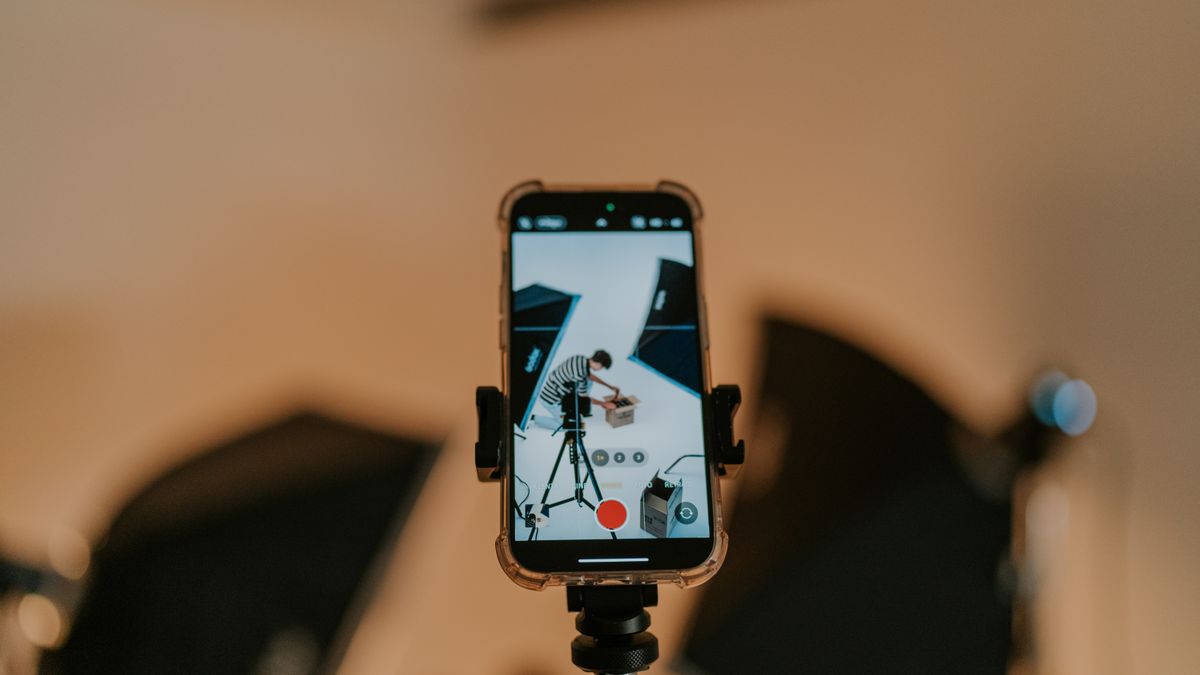
商品ページに動画を置くと売れるようになる、という話をよく聞きます。動くと伝わる情報は確かに多いので、置いたほうがよさそうに思えます。
ただ、公式の資料を順番に開いていくと、置く前に知っておいたほうがいいことが2つありました。集客の期待と、カートごとの仕様です。
この記事では、Google 検索セントラルと、Shopify・BASE・STORESの公式ヘルプで確かめた内容を並べます。3社とも、できることがはっきり違いました。
Googleは商品ページを「動画再生ページ」に数えていません
まず、動画を置く理由から整理します。集客のためだと考えているなら、そこは先に確かめておきたい部分です。
Google 検索セントラルに「動画の SEO ベスト プラクティス」というページがあります。動画を検索結果に出すための条件が書かれた資料です。
そこに、動画再生ページとは何かという説明がありました。そして、そうではないページの例も並んでいます。
その一覧の中に、商品ページが入っていました。
動画再生ページの主な目的は、ユーザーに 1 つの動画を表示することにあります。
これらのページは、動画がそのページにある他のコンテンツを補完するものであるため、動画再生ページではありません。
出典:Google 検索セントラル「動画の SEO ベスト プラクティス」
この文のあとに、例が4つ並んでいました。動画をレビューするブログ投稿、360度動画を載せた製品ページ、複数の動画を同じ大きさで並べた動画カテゴリページ、映画の予告編が埋め込まれた映画レビューページです。
動画検索から人が来る前提で置くと、外れます
同じページには、動画機能を使うには各動画専用の再生ページを作る、という説明もありました。動画検索や動画モードに出したいなら、その動画のためだけのページが要ることになります。
商品ページは、商品を買ってもらうためのページです。動画はそこにある他の情報を補うものとして扱われる、という整理でした。
ただし、まったく表示されないという話ではありません。同じページに「動画再生ページ以外のページでも、テキスト検索結果や動画バッジ付きの Google 画像検索結果として表示される場合があります」とも書かれていました。期待の置き方の問題です。
YouTubeに上げた動画は、向こう側でも扱われます
もう1つ、埋め込みについての記述がありました。外部のサービスから動画を持ってきた場合の扱いです。
「ウェブサイトにサードパーティのプラットフォーム(YouTube、Vimeo、Facebook など)からの動画が埋め込まれている場合、Google ではその動画を、ウェブページとサードパーティ プラットフォームの対応するページの両方でインデックス登録することがあります」とありました。
つまり、YouTubeに上げて商品ページに貼った動画は、YouTube側のページとしても扱われる可能性があります。検索から人に見つけてもらいたいなら、その入口はYouTube側だと考えるほうが自然です。
見つけてもらうための条件は、別に書かれています
商品ページが動画再生ページではないとしても、Googleに動画を認識させること自体には条件があります。同じ資料に、その技術的な要件が並んでいました。
カートを使っているなら、この部分は自分で触る場所ではありません。ただ、自分でサーバーを借りてページを作っている場合は、ここが効いてきます。
まず、どう置けば見つけてもらえるか。対応している要素が名前で挙げられていました。
そして、操作しないと再生が始まらない置き方についての注意もあります。
Googleが動画を見つけるための条件
「Google は、<video>、<embed>、<iframe>、または <object> 要素によって参照される動画を見つけることができます」
「ユーザーが操作(スワイプ、クリック、入力など)しなくても動画が読み込まれるようにする」
「動画のサムネイルが、固定 URL で利用できる有効なサムネイルである」
「動画を読み込む際にフラグメント識別子を使用しない」
出典:Google 検索セントラル「動画の SEO ベスト プラクティス」
サムネイルのURLが変わると、認識されなくなります
固定URLについての説明が、思っていたより長く書かれていました。CDNによっては有効期限の短いURLを使っていることがある、という話です。
「動画のサムネイル URL が頻繁に変更されると、Google が動画を正常にインデックス登録できない可能性があります」とありました。各動画に固有の固定したサムネイルURLを1つ使うように、とも書かれています。
カートを使っている場合、ここはカート側の作りに任せる部分です。自分で用意した画像配信を挟んでいるなら、URLが毎回変わっていないかを一度見ておく価値があります。
扱えるファイル形式は、かなり広く挙げられています
対応形式も並んでいました。3GP、3G2、ASF、AVI、DivX、M2V、M3U、M3U8、M4V、MKV、MOV、MP4、MPEG、OGV、QVT、RAM、RM、VOB、WebM、WMV、XAPです。
スマホで撮った動画はMP4かMOVなので、どちらも入っています。ここで引っかかることは、まずありません。
ただし「データの URL はサポートされていません」という1行がありました。動画をページの中に直接埋め込む形にしていると、対象から外れます。あまり起きない作りですが、書かれている以上は書いておきます。
置けるかどうかは、使っているカートで決まります
ここから、実際に置けるかどうかの話に移ります。3社の公式ヘルプを開いたところ、できることの幅がまったく違いました。
動画ファイルをそのまま上げられるのは1社だけです。残りの2社は、YouTubeなどに上げたものを呼んでくる形でした。
しかも、呼んでこられる動画の種類にも条件がついています。先に全体を並べます。
自分が使っているカートの行を見てください。
商品ページに動画を置く方法(公式ヘルプより)
Shopify:動画ファイルをアップロードする/YouTubeまたはVimeoのリンクを埋め込む
STORES:指定のURL形式のYouTube動画のみ(1商品につき1つ、ベーシックまたはスタンダードプラン限定)
BASE:商品画像としては登録できない。「商品説明カスタム App」を入れるとYouTubeまたはVimeoを表示できる
出典:Shopifyヘルプセンター「商品メディアの種類」/STORES ヘルプ「【アイテム登録】動画で利用できるURL形式を教えてください」/BASE ヘルプ「商品の登録方法について、教えてください」「【商品説明カスタム Appの使い方】について教えてください」(いずれも)
「動画を置ける」の中身が、そろっていません
3社とも動画を置けますが、置けるものが違います。手元にある動画ファイルをそのまま使えるのはShopifyだけでした。
残りの2社では、まずYouTubeに動画を上げる作業が挟まります。YouTubeのアカウントを持っていない人にとっては、手順が1つ増えることになります。
さらにSTORESは、無料で使えるフリープランでは動画を置けません。プランの条件がついている機能でした。順番に見ていきます。
BASEは、商品画像として動画を登録できません
BASEから見ていきます。商品の登録画面で扱えるものが、ヘルプにはっきり書かれていました。
商品画像の項目に、拡張子の指定があります。そこに、動画についての注記が入っていました。
そして、どうすればいいかという案内まで書かれています。短い1行ですが、方針が分かる部分でした。
動画を扱わないのではなく、動画は別のサービスに置いてもらう、という作りになっています。
そのまま引きます。
登録可能なファイルの拡張子は、.jpg,. png, .gif です(動画を登録することはできません)/動画を掲載を希望される場合は、別途動画サイトなどにアップしていただき、そのページのURLを商品説明に記載してください。
出典:BASE ヘルプ「商品の登録方法について、教えてください」
Appを入れると、動画のパーツを置けます
ただ、URLを文章に書くだけかというと、そうではありませんでした。「商品説明カスタム App」というものがあります。
ヘルプには「商品ページに見出し、説明文、画像、動画、スライドショーを追加できます」とあり、できることの一覧に「YouTubeまたはVimeoの動画を表示する」が入っていました。
Appを入れれば、商品ページの中で再生できる形になります。 見出しや説明文のパーツも追加できるので、商品説明の組み立て方そのものが変わる機能でした。
画像のほうの上限も、同じページに書かれています
動画から少し離れますが、同じ項目に画像の条件も並んでいました。1つの商品につき20枚まで、推奨サイズは1280ピクセル四方、1枚あたり10MB以下です。
動画を置けない代わりに、写真は20枚使えます。角度を変えた写真を何枚か足すほうが早い場面もあると思います。
なお、PAY IDアプリでは商品画像が正方形になるよう自動で調整されるため、正方形の画像を登録するのがおすすめだとも書かれていました。
STORESは、YouTubeのURLだけ。1商品に1つ
次にSTORESです。こちらは動画を置く機能がありますが、条件が細かく決まっていました。
まず、使える動画の出どころです。ヘルプの冒頭に「アイテム詳細ページに動画を掲載する際は、指定のURL形式のYouTube動画のみ登録が可能です」とありました。
Vimeoは、商品ページでは使えません。トップページの動画パーツでは使えるので、場所によって扱いが違う形です。
そして、注意点の欄に条件が4つ並んでいました。
STORESの注意点(公式ヘルプより)
「本機能はベーシックプランまたはスタンダードプラン限定です」
「動画のループ再生設定はできません」
「1商品につき、動画は1つまで掲載できます」
「動画は、ストアオーナー様ご自身が権利を保有しているもの、または掲載許可を得ているものをご利用ください」
出典:STORES ヘルプ「【アイテム登録】動画で利用できるURL形式を教えてください」
無料のプランでは使えません
いちばん先に確かめておきたいのが、プランの条件です。ベーシックプランまたはスタンダードプラン限定と書かれていました。
この媒体の別の記事で、STORESのフリープランは月額0円で決済手数料5.5パーセントからだと書きました。固定費0円で始められるかわりに、使えない機能があります。
動画を置きたいという理由だけでプランを変えるかどうかは、別の判断になります。月額と、動画を置いて変わる分を並べて考える部分です。
1商品に1つという上限が、内容を決めます
もう1つ効いてくるのが、1商品につき1つという上限でした。使い方の説明が動画とテキストに分かれているような商品だと、どちらを入れるかを選ぶことになります。
Shopifyのように何本も並べられるなら、用途ごとに分けられます。1本しか置けないなら、1本にまとめる編集が必要になります。
この差は、あとで「どこを映すか」を考えるときに戻ってきます。仕様のほうが、内容を決めてしまう場面でした。
ショート動画の扱いが、2社で逆になっています
ここが、今回いちばん意外だった部分です。縦型のショート動画を使えるかどうかが、2社で分かれていました。
スマホで商品を撮ると、たいてい縦になります。そのままYouTubeに上げるとショート動画として扱われることが多いので、この違いは手順に直接効いてきます。
先にBASEのほうを引きます。商品説明カスタム Appの説明にありました。
短い注記ですが、はっきり書かれています。
YouTubeは、通常の動画に対応しています ※ライブ動画とショート動画には対応していません。
出典:BASE ヘルプ「【商品説明カスタム Appの使い方】について教えてください」
STORESは、2026年5月にショート動画へ対応しました
一方のSTORESには、お知らせが出ていました。「STORES ネットショップでYouTube Shorts URLに対応しました」という2026年5月21日付のものです。
そこには、変更前の状態も書かれていました。「これまでは、通常のYouTube動画URL(https://www.youtube.com/watch?v=…)のみに対応しており、YouTube Shorts URL(https://www.youtube.com/shorts/…)を貼り付けても正しく表示されませんでした」。
いまは、ショート動画のURLをそのまま使えます。 できるようになったこととして「縦型動画をスマートフォンで見やすく表示できる」とも書かれていました。
同じSTORESでも、置く場所で書き方が違います
ただし、細かい差があります。商品ページのヘルプでは、ショート動画のURLをそのまま登録する形で書かれていました。
トップページの動画パーツのヘルプでは、ショートのURLを通常の形に変換して使う書き方になっていました。www.youtube.com/shorts/ で始まる形を、www.youtube.com/watch?v= で始まる形に直す、という案内です。
置く場所によって案内が違うので、うまく表示されないときは、もう一方の形式も試す価値があります。なお、ショート動画は再生の開始位置を指定できない、という注記が両方にありました。
Shopifyは、動画ファイルをそのまま上げられます
3社目がShopifyです。ここだけ、手元の動画ファイルを直接アップロードできました。
ヘルプには「商品に動画を追加するには、動画ファイルをアップロードする方法と、YouTubeまたはVimeoの動画リンクを埋め込む方法の2つがあります」とあります。
アップロードする場合の条件が、4つ並んでいました。数字が具体的なので、そのまま引きます。
撮った動画が収まるかどうかを、ここで確かめられます。
Shopifyに動画をアップロードする条件
動画の長さ:最大 10 分
動画サイズ:最大 1 GB
動画の解像度:最大 4K (4096 x 2160 px)
動画ファイルタイプ:.mp4、.mov、または .webm
出典:Shopifyヘルプセンター「商品メディアの種類」
テーマが対応していないと、表示されません
同じページの冒頭に、条件が1つ書かれていました。「商品ページにビデオや3Dモデルを表示するには、オンラインストアで、追加するメディアをサポートするテーマを使用する必要があります」というものです。
続けて「すべてのテーマは、商品への画像の追加をサポートしています」ともありました。画像は全部のテーマで使えますが、動画はそうではありません。
対応しているものとして「Shopify が構築したすべての Online Store 2.0 テーマ」と「すべての Horizon ファミリーのテーマ」が挙げられていました。外部が作ったテーマを使っている場合は、そのテーマの開発元に確かめる形になります。
3Dモデルも置けます
同じページに、3Dモデルの条件もありました。ファイルサイズは最大500MB、形式はGLBとUSDZです。
15MBを超えるファイルをアップロードすると自動的に最適化される、とも書かれていました。最適化によってファイルサイズが縮まり、読み込み速度が上がるという説明です。
変換についての記述もあります。USDZとGLBの両方のバージョンが用意されるため、AndroidとiOSの両方で見られる形になるそうです。家具や雑貨のように、大きさが伝わりにくい商品では選択肢になります。
4Kで上げても、届くのは1080pまでです
Shopifyのページで、いちばん見落としやすいと感じた記述がここでした。アップロードできる解像度と、お客さんに届く解像度が別だという話です。
上限は4Kと書かれています。ただ、そのすぐ下に配信についての説明がありました。
読んでみると、実際に再生される解像度の上限は別に決まっています。
そのまま引きます。
ストリーミングに対応しているブラウザでは、視聴者の接続速度とアップロードされた動画の解像度に応じて、動画は 480p、720p、または 1080p で表示されます。ストリーミングに対応していないブラウザでは、利用可能な最高の解像度で動画が表示されます。
出典:Shopifyヘルプセンター「商品メディアの種類」
ファイル形式も、そのままでは配信されません
変換についての記述もありました。「.webm ファイルと .mov ファイルは管理画面でアップロードできますが、お客様に最適な互換性を提供するため、Shopify はすべての動画を .mp4 または HLS 形式に変換して配信します」というものです。
つまり、上げたファイルがそのまま流れるわけではありません。上げる側の条件と、届く側の条件は別々に書かれていました。
4Kで撮って1GB近いファイルを上げるより、1080pで書き出して軽くしたほうが、結果は変わらないことになります。撮影の設定を決めるときに効いてくる部分でした。
YouTubeを埋め込むなら、この条件は関係しません
同じページに「YouTube や Vimeo の動画を埋め込む場合はこれらの要件を満たす必要はありませんが、YouTube や Vimeo 以外の URL はサポートされていません」とありました。
埋め込みを選べば、長さもファイルサイズも、Shopify側の条件からは外れます。かわりに、再生の仕様はYouTube側のものになります。
どちらがいいかは、動画を他でも使うかどうかで決まると思います。YouTubeにも置いておきたいなら埋め込み、商品ページだけで見せたいならアップロード、という分け方です。
何秒にするか
ここからが、記事の題にした部分です。何秒の動画にするかを、公式の資料から決められるかどうかを調べました。
結論から書くと、何秒がよいという推奨は、今回開いた公式ページには見つけられませんでした。
見つかったのは上限のほうです。Shopifyのアップロードは最大10分。YouTubeに上げる場合は、YouTube側の仕様が上限になります。
そのYouTube側にも、数字がありました。
YouTube のショート動画作成ツールでは、マルチセグメント カメラを使用して最大 3 分までの動画を簡単に作成できます。
出典:YouTube ヘルプ「YouTube ショートの作成を始める」
上限から決めるのではなく、置ける本数から決める
秒数の推奨がない以上、上限から考えても答えは出ません。決め手になるのは、さきほどのカートの仕様のほうでした。
STORESなら1商品に1本。BASEならパーツとして置く形。Shopifyなら複数のメディアを並べられます。何本置けるかが決まれば、1本に何を入れるかも決まります。
1本しか置けないなら、その1本は「買う前にいちばん確かめたいこと」に使うのが自然だと思います。何本も置けるなら、確かめたいことを分けて短くできます。
視聴回数の数え方が変わっています
YouTubeに上げる場合の参考として、もう1つ記述がありました。「2025 年 3 月 31 日より、ショート動画の視聴回数のカウント方法が変更されます。ショート動画の再生が開始された回数が視聴回数としてカウントされ、最短再生時間の要件はなくなります」というものです。
同じページに、従来の指標は「エンゲージ ビュー」という名前でYouTubeアナリティクスに残る、とも書かれていました。見続けた人の数は、そちらで見る形になります。
商品ページに貼った動画の効果を見たいときは、回数ではなくエンゲージ ビューのほうを見るほうが実態に近いと読めます。ただ、それが売上とどうつながるかを示す公式の数字は見つけられませんでした。
1本しか置けないなら、どこを映すか
ここからは公式の記述ではなく、手を動かすときの話です。仕様から逆算して決められることを書きます。
写真でできることは、写真に任せます。BASEなら20枚まで登録できるので、色や角度は写真のほうが枚数で見せられます。
残るのは、写真では伝わらないものです。動きと、大きさと、音でした。
この3つを基準に並べます。
写真では伝わらないもの
動き:開け閉めの手ごたえ、布の落ち方、注いだときの粘りぐあい
大きさ:手に持ったところ、よく知られているものと並べたところ
音:ふたを閉める音、動かしたときの静かさ
※ここは公式の記述ではなく、自分で整理した基準です
スマホで撮るときの手順
用意するものは、写真を撮るときと同じで足ります。三脚があると楽ですが、なければ箱に立てかけても撮れます。
気をつける点は3つありました。手ぶれと、光の向きと、音です。写真のときと違うのは、音が入ることでした。
部屋の音は、撮っているときは気になりません。あとから聞くと、換気扇やエアコンの音がはっきり入っています。
順番に書いておきます。
家で商品の動画を撮る手順
1. スマホを固定する。手持ちで動かすより、商品のほうを動かすほうがぶれません
2. 窓の光が横から当たる位置に置く。写真のときと同じで、直射日光は避けます
3. 録る前に部屋の音を聞く。換気扇やエアコンの音は、あとから消せません
4. 1つの動作を1回だけ撮る。何度も繰り返すと、見るほうが飽きます
5. 縦で撮る。商品ページはスマホで見られることが多く、縦のほうが大きく映ります
縦で撮るときは、置き先の仕様を先に見る
縦で撮ると決めたら、そのあとが分かれます。YouTubeに上げるとショート動画になることが多いからです。
BASEを使っているなら、ショート動画は表示できません。 縦のまま通常の動画として上げる手順を考えるか、パーツではなくURLを説明文に書く形にするかになります。
STORESを使っているなら、そのまま使えます。Shopifyでアップロードするなら、そもそもYouTubeを経由しません。同じ「縦で撮る」でも、置き先によって次の手順が変わりました。
まとめと、確認できなかったこと
確かめた内容を並べ直します。3社の公式ヘルプと、Googleの資料から引いたものです。
そして、確かめられなかったことも書きます。モールの仕様と、秒数の推奨については、公開されている資料にたどり着けませんでした。
仕様は変わります。とくにSTORESのショート動画対応は2026年5月に入ったものなので、BASE側も将来変わる可能性があります。置く前に、そのときのヘルプを見てください。
確かめたこと
Googleは、商品ページを動画再生ページには数えていない(動画は他のコンテンツを補完するもの)
BASEは商品画像として動画を登録できず、Appを入れるとYouTubeまたはVimeoを表示できる。ライブとショートは非対応
STORESはYouTubeのURLのみ、1商品に1つ、ベーシックまたはスタンダードプラン限定。ショートは2026年5月に対応
Shopifyは最大10分・1GB・4Kまでアップロードでき、配信は480p/720p/1080p
YouTubeのショート動画は最大3分まで作成できる
確認できなかったこと
何秒の動画がよいという推奨。今回開いた公式ページには、上限の記載はあっても推奨の記載は見つけられませんでした
楽天市場・Yahoo!ショッピング・Amazonの商品動画の仕様。出店者向けの案内は公開されているページを見つけられませんでした
カラーミーショップの動画の仕様。ヘルプの検索ページを開けませんでした
動画を置くと売上がどう変わるかを示す公式の数字
※Google 検索セントラル・YouTube ヘルプ・Shopifyヘルプセンター・BASE ヘルプ・STORES ヘルプの各ページを確認したものです。仕様は変わります。
よくある質問
商品ページに動画を置くと、検索から人が来ますか
動画検索からの流入を期待して置くなら、そこは確かめておいたほうがいい部分です。Google 検索セントラルの「動画の SEO ベスト プラクティス」では、動画再生ページではないページの例として、360度動画を載せた製品ページが挙げられています。動画再生ページの主な目的は1つの動画を表示することにある、という整理です。ただし同じページに「動画再生ページ以外のページでも、テキスト検索結果や動画バッジ付きの Google 画像検索結果として表示される場合があります」とも書かれています。
BASEの商品ページに動画を置けますか
商品画像としては登録できません。BASEのヘルプには「登録可能なファイルの拡張子は、.jpg,. png, .gif です(動画を登録することはできません)」とあり、続けて、動画を掲載したい場合は別途動画サイトにアップしてURLを商品説明に記載するよう案内されています。ただし「商品説明カスタム App」を入れると、商品ページの中にYouTubeまたはVimeoの動画パーツを置けます。なお、YouTubeのライブ動画とショート動画には対応していないと書かれています。
STORESのフリープランで動画を使えますか
使えません。STORESのヘルプの注意点に「本機能はベーシックプランまたはスタンダードプラン限定です」と書かれています。あわせて「1商品につき、動画は1つまで掲載できます」「動画のループ再生設定はできません」という条件もありました。掲載できるのは指定のURL形式のYouTube動画のみで、Vimeoは商品ページでは使えません(トップページの動画パーツでは使えます)。
4Kで撮ったほうがきれいに見えますか
Shopifyにアップロードする場合、上限は4K(4096 x 2160 px)ですが、届く側は別でした。ヘルプには「ストリーミングに対応しているブラウザでは、視聴者の接続速度とアップロードされた動画の解像度に応じて、動画は 480p、720p、または 1080p で表示されます」とあります。さらに、.webmと.movは管理画面でアップロードできるものの、配信は.mp4またはHLS形式に変換されるとも書かれていました。4Kで撮って重いファイルを上げるより、1080pで書き出すほうが扱いやすいことになります。
縦の動画で撮ってもいいですか
置き先によります。STORESは2026年5月21日にYouTube Shorts URLへ対応し、お知らせには「縦型動画をスマートフォンで見やすく表示できる」と書かれています。一方、BASEの商品説明カスタム Appは「ライブ動画とショート動画には対応していません」とされています。Shopifyにファイルを直接アップロードする場合は、YouTubeを経由しないので、この違いは関係しません。縦で撮ると決めたら、置き先のヘルプを先に見てください。
あわせて読みたい