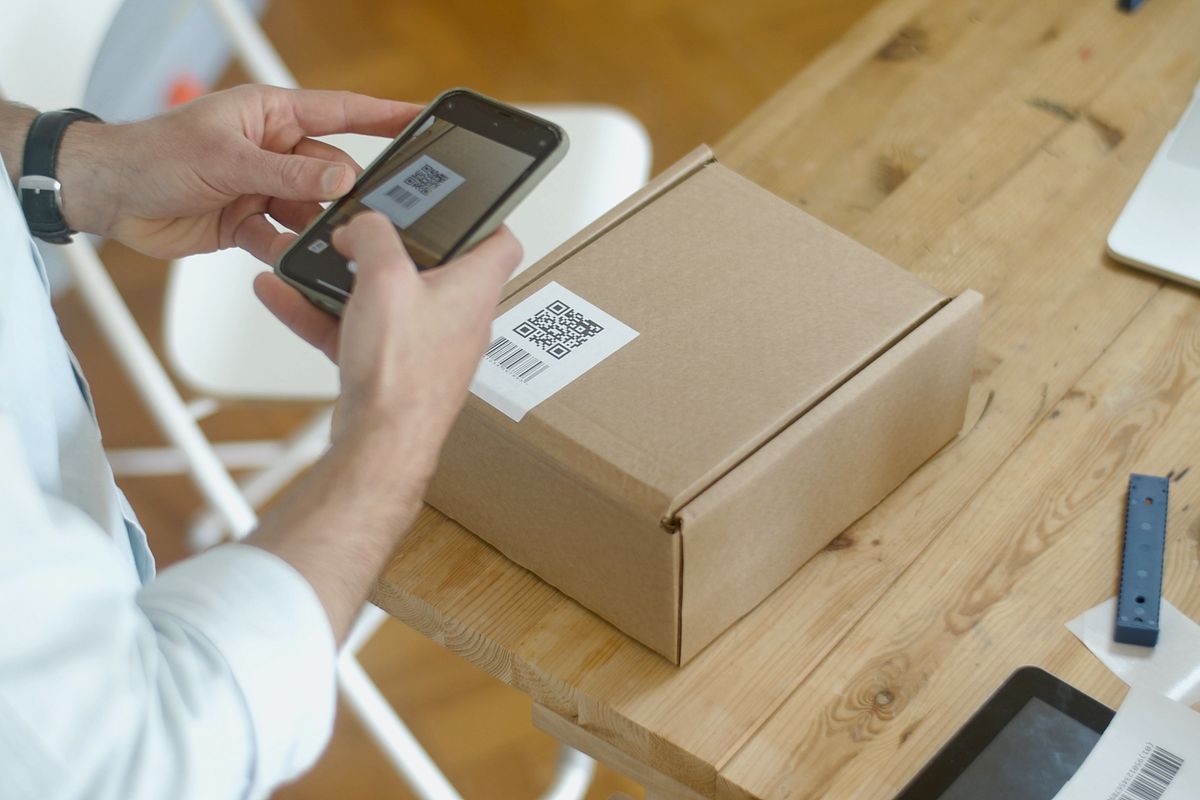
UTAGEの「イベント・予約」機能に、2026年6月のアップデートで申込方式が追加されました。
2026/6のアップデートにより、「イベント・予約」機能において、LINEのみ(メールアドレス情報不要)でイベント・予約の申し込みができるようになりました
セミナーや個別相談の申し込みを、メールアドレスを聞かずにLINEだけで受けられるようになったということです。
ただし公式マニュアルには、先に知っておかないと作り直しになる制約が2つ書かれています。
結論:無料イベント専用の機能だと考える
1つ目の制約が、料金の扱いです。公式の注記です。
有料のイベントは、決済代行会社によってメールアドレスの情報の取得が必須となっているため、本機能をご利用の場合でも、申込フォーム上にはメールアドレスが必須項目として表示されます
有料イベントでは、メールアドレスが必須項目として出ます。「LINEのみ」を選んでいても、です。
決済代行会社の側の要件
理由はUTAGEの都合ではありません。公式は「決済代行会社によってメールアドレスの情報の取得が必須となっているため」と書いています。
決済代行会社の選び方で扱ったとおり、決済の処理そのものは代行会社が行います。領収書や決済完了の通知を送る宛先として、メールアドレスが要るわけです。
したがって、この機能が効くのは無料のイベントに限られます。無料セミナー、無料の個別相談、説明会。このあたりが対象です。
それでも価値がある理由
無料イベント限定と聞くと狭く感じますが、入口の摩擦が減る効果は大きいです。
スマートフォンでLINEを見ている人にとって、メールアドレスの入力は最も面倒な操作です。打ち間違いも起きます。
メール到達率で扱ったとおり、公式は「@gmail.con、@yahoo.co.jo」のようなスペルミスを配信エラーの原因に挙げています。入力させなければ、この事故は起きません。
そしてキャリアメールしか持っていない層は、そもそもメールが届きにくい。LINEだけで完結させたほうが、確実に連絡が取れます。
既存のイベントは変更できない
2つ目の制約は、もっと単純で、もっと厄介です。
既存のイベントは申込方式をLINEのみへ変更できません。LINEのみでイベントを開催したい場合には新規でイベントを作成してください
あとから切り替えられません。作成時にしか選べない項目です。
作り直しになるもの
すでに運用しているイベントをLINEのみに変えたい場合、新規で作り直すことになります。付随して、次のものも作り直しか付け替えになります。
- 日程の設定。開催日や枠を入れ直します
- 申込項目。フォームの項目を設定し直します
- リマインダ配信シナリオ。連携先のイベントが変わります
- ファネルページの連携。「イベント・予約:申込フォーム」要素の連携先を差し替えます
- 案内済みのURL。登録フォームURLが変わるので、配信済みの案内は古いイベントを指したままになります
最後の1つが厄介です。すでに案内を流したあとで作り直すと、過去の配信から古いイベントへの申し込みが入り続けます。
判断は最初にする
つまり「とりあえず作って、あとで考える」ができない項目です。
イベントを作る前に、次の2つを決めてください。
- 有料か無料か。有料ならメールアドレスは必須になるので、LINEのみを選ぶ意味が薄い
- 案内先が既存のLINE友だちか、新規か。公式は「既にUTAGEのシナリオへ登録されているLINE友だちに対して案内することを想定した機能です」としています
公式が「想定」と書いているとおり、この機能は既存の友だちへの案内に向いています。新規の集客に使う場合は、次章の挙動を理解しておく必要があります。
作り方と事前準備
手順そのものは短いです。
事前準備:LINE公式アカウントの連携
公式の条件です。
LINEのみでイベント・予約機能を利用するには、LINE公式アカウントを連携したメール・LINE配信アカウントが作成されている必要があります
先にLINE公式アカウントの連携を済ませておきます。連携していない配信アカウントは、次の手順で選べません。
作成の手順
イベント・予約 >「+追加」を押して、作成画面で次の項目を入れます。
| 項目 | 設定する内容 |
|---|---|
| 種類 | 『セミナー・説明会』または『個別相談・個別予約』 |
| イベント名 | 適宜入力 |
| 申込方式 | 『LINEのみ』を選択 |
| 連携配信アカウント | リマインダ配信を行う配信アカウント |
種類は2つから選びます。個別相談の予約で扱った『個別相談・個別予約』も対象です。
リマインダ配信は必須
公式が明記しています。
LINEのみでイベントを開催する場合には、リマインダ配信は必須です
「必須です」。任意ではありません。
理由は連絡手段にあります。メールアドレスを取っていないので、参加者への連絡経路がLINEしかありません。その配信先となる配信アカウントを、作成時に指定しておく必要があります。
ここで選ぶのはLINE公式アカウントを連携済みの配信アカウントです。事前準備を飛ばしていると、選択肢に出てきません。
申込フォームの確認と案内
設定が終わったら、フォームを確認します。
左メニュー「申込フォーム」>「申込フォーム設定」から『登録フォーム(プレビュー)』をクリックするとプレビューが開きます。
公式は注意を添えています。「プレビューURLをお客様へご案内しないようお気をつけください」。
案内に使うURLは別にあります。
- ファネルを使わない場合:同じ画面の『登録フォームURL』を案内します
- ファネルを使う場合:ページ編集画面で『イベント・予約:申込フォーム』要素を追加し、作成したイベントを連携します
プレビューURLと登録フォームURLは別物です。同じ画面に並んでいるので、取り違えに注意してください。
申込フォームにアクセスしたときの挙動
ここが、この機能で最も理解しておくべき部分です。
公式の説明です。
LINEのみでイベントを開催する場合、申込フォームのURLへアクセスされると必ずはじめにLINE情報の取得を行う挙動になっています
「必ずはじめに」です。フォームより先に、LINEの情報を取りに行きます。
すでに友だちの場合
シナリオから配信した案内をタップした場合の流れです。
LINEトーク画面でシナリオから配信された申込フォームURLをタップ → 自動でLINE情報が読み込まれて申込フォームへリダイレクトされる
1回のタップで申込フォームに着きます。名前やLINE登録名は、すでにUTAGEが持っているので入力も要りません。
これが公式の言う「想定」の使い方です。既存の友だちに案内するなら、申し込みまでの手数が最小になります。
まだ友だちでない場合
ここで手順が増えます。公式の記載です。
申込フォームに進むには必ずLINE友だち追加が必要です。そのため、イベント案内時にはじめてLINE友だち追加するユーザーの場合まずはLINE友だち追加を行ってから、改めてURLを開き直して申込フォームにアクセスしてもらう必要があります
「改めてURLを開き直して」。ここが落とし穴です。
友だち追加が終わったあと、自動では申込フォームに進みません。ユーザー自身がもう一度URLを開く必要があります。
初めての人の流れを並べると、次のようになります。
- 申込フォームURLへアクセス
- LINEアプリ側で友だち追加を行う
- 友だち追加が完了
- 再度、申込フォームURLへアクセス
- 自動でLINE情報が読み込まれて申込フォームへ
4番目で止まる人が出ます。友だち追加したところで目的を達したように見えるからです。
PCからアクセスされた場合
公式は、PCの場合の挙動も書いています。
PCからアクセスされた場合は友だち追加QRコードが表示され、そちらを読み取ることでLINE情報が読み込まれて申込フォームへリダイレクトされます
PCではQRコードが出ます。スマートフォンで読み取って進む形です。
すでに友だちの場合も、まだの場合も、PCからの申し込みはスマートフォンを手に取る操作が入ります。メールでの案内やWeb広告からの流入を想定しているなら、ここは考慮が要ります。
ブラウザの設定で止まる場合
もう1つ、公式が挙げている挙動です。
読者側のLINEアプリ設定により、URLをLINEブラウザではなくスマートフォンのデフォルトブラウザで開く設定になっていると、「LINEアプリを開いて続行してください。」の画面になりますが、「LINEアプリを開く」ボタンを押下して進めます
エラーではありません。ボタンを押せば進みます。
ただし、読者から見れば見慣れない画面が出た状態です。「エラーが出た」と受け取って離脱する人が出ます。
この設定は読者側のLINEアプリの設定なので、こちらからは変えられません。案内文で先に説明しておくのが唯一の対処です。
案内文に書いておくこと
ここまでの挙動をふまえると、案内文の書き方で申込率が変わります。
既存の友だちに案内する場合
手数が最小なので、特別な説明は要りません。むしろ余計な注意書きは省いてください。
1点だけ、LINEのトーク画面から開いてもらうことが前提です。案内をメールにも転載していると、そちらから開いた人はPCの挙動に入ります。
LINE通数で扱ったとおり、1配信に5個までメッセージを入れられます。案内と申込リンクを同じ配信にまとめれば、トーク画面から直接タップしてもらえます。
新規の人に案内する場合
こちらは手順を先に書いておく必要があります。案内文に入れる要素は3つです。
- 友だち追加が必要であること。先に伝えておけば、追加の画面が出ても驚きません
- 追加したあと、もう一度このリンクを開くこと。これがいちばん重要です
- 「LINEアプリを開いて続行してください。」と出たら、そのままボタンを押すこと
2番目は、具体的に書いてください。「友だち追加が完了したら、このページに戻ってもう一度ボタンを押してください」のように、動作で指示します。
申し込み後の連絡はLINEだけ
もう1つ、参加者に伝えておくべきことがあります。
メールアドレスを取っていないので、連絡手段はLINEだけです。参加者がLINEをブロックしたら、こちらから連絡する方法がなくなります。
開催日時の変更や中止の連絡も、LINEでしか届きません。「ご案内はLINEでお送りします」と明記しておいてください。
リマインダの本数は通数で決める
リマインダ配信が必須である以上、何通送るかを最初に決めておく必要があります。
ここで効いてくるのが課金です。LINE通数で扱ったとおり、LINEの配信はメッセージ数で課金されます。参加者1人あたりの通数が、そのまま費用になります。
メール配信3種で扱ったとおり、リマインダ配信は基準日の前後に配信を置けます。無料セミナーでよく使う構成は次のとおりです。
| タイミング | 内容 | 必要性 |
|---|---|---|
| 申込直後 | 受付完了と日時の確認 | 必須 |
| 前日 | 開催の案内と参加URL | 必須 |
| 開始1時間前 | 直前のリマインド | 参加率に効く |
| 開催後 | お礼と次の案内 | 目的による |
前日は「送信時刻を指定」、開始1時間前は「相対時間を指定」で設定します。公式は相対時間について「イベント開始時間を基準時間として配信が行われます」としています。
メールなら4通送っても費用は変わりませんが、LINEでは4通ぶんの通数がかかります。参加者が100人なら400通です。
1通にまとめられないか考える
通数を抑える方法は2つあります。
- 1配信に複数のメッセージを入れる。ただしメッセージ単位で課金されるので、通数は減りません
- 配信の本数そのものを減らす。申込直後と前日だけにすれば、2通で済みます
削るなら開催後のお礼からです。参加率に直接効くのは前日と直前の2通なので、ここは残します。
無料イベントは、費用をかけずに接点を作るための施策です。リマインダで通数を使いすぎると、目的と手段が逆になります。
メールアドレスを取らない設計の損得
この機能を使うかどうかは、メールアドレスを取らないことをどう見るかで決まります。
得られるもの
- 入力項目が減り、申込率が上がる。スマートフォンでの入力が1つ減ります
- メールアドレスの打ち間違いが起きない。配信エラーの主要な原因が1つ消えます
- 到達率が高い。LINEは迷惑メールフォルダに入りません
- 名前の入力も要らない。LINE登録名をそのまま使えます
失うもの
- メール配信ができない。イベント後の継続的な接点がLINEだけになります
- ブロックされたら終わり。復旧の手段がありません
- LINE配信は通数課金。友だちが増えるほど月額が上がります
- 有料イベントには実質使えない
LINE通数で扱ったとおり、LINEの配信はメッセージ数で課金されます。メールは何通送っても無料ですが、LINEは違います。
使い分けの目安
実務での判断は、次の軸で分かれます。
| 状況 | 向いている方式 |
|---|---|
| 既存のLINE友だちへの無料セミナー | LINEのみ |
| 広告やSEOからの新規集客 | 従来の方式(メールアドレスを取る) |
| 有料イベント | 従来の方式(どのみち必須になる) |
| イベント後に長期で接点を持ちたい | 従来の方式 |
既存の友だちに、無料の案内を出すとき。この場面に絞って使うのが、いちばん素直な使い方です。
まとめ
LINEのみでのイベント開催について、押さえる点です。
- 2026年6月のアップデートで追加された。メールアドレス不要でイベント・予約の申し込みを受けられる
- 有料イベントでは、メールアドレスが必須項目として表示される。決済代行会社の要件のため
- 既存のイベントは申込方式を変更できない。新規で作成する必要がある
- LINE公式アカウントを連携した配信アカウントが必要。リマインダ配信は必須
- 友だちでない人は、追加したあとURLを開き直す必要がある
- PCからはQRコードが表示される
- プレビューURLを案内に使わない。登録フォームURLは別にある
いちばん多い取りこぼしは、友だち追加の直後に離脱されることです。追加が終わった時点で、申し込みは完了していません。
案内文に「友だち追加のあと、もう一度このリンクを開いてください」と書いてください。1行で防げます。
ここで扱った申込方式『LINEのみ』は、UTAGEの機能の14日間の無料お試し期間中に確認できます。
よくある質問(FAQ)
有料イベントでもメールアドレスなしにできますか?
できません。公式は「有料のイベントは、決済代行会社によってメールアドレスの情報の取得が必須となっているため、本機能をご利用の場合でも、申込フォーム上にはメールアドレスが必須項目として表示されます」としています。実質的に無料イベント向けの機能です。
すでに作ったイベントをLINEのみに変えられますか?
変えられません。公式は「既存のイベントは申込方式をLINEのみへ変更できません。LINEのみでイベントを開催したい場合には新規でイベントを作成してください」としています。日程や申込項目、リマインダ配信の連携も作り直しになります。
どの種類のイベントで使えますか?
『セミナー・説明会』または『個別相談・個別予約』です。作成画面の「種類」でどちらかを選び、「申込方式」で『LINEのみ』を選択します。
リマインダ配信は設定しなくてもいいですか?
必須です。公式は「LINEのみでイベントを開催する場合には、リマインダ配信は必須です」としています。作成時に、LINE公式アカウントを連携した配信アカウントを「連携配信アカウント」として選びます。
友だちでない人が申し込めません。
友だち追加のあと、もう一度URLを開き直す必要があります。公式は「まずはLINE友だち追加を行ってから、改めてURLを開き直して申込フォームにアクセスしてもらう必要があります」としています。案内文でこの手順を伝えてください。
PCから申し込めますか?
申し込めます。公式は「PCからアクセスされた場合は友だち追加QRコードが表示され、そちらを読み取ることでLINE情報が読み込まれて申込フォームへリダイレクトされます」としています。スマートフォンでQRコードを読み取る操作が入ります。
「LINEアプリを開いて続行してください。」と出ます。
読者側のLINEアプリの設定で、URLをLINEブラウザではなくスマートフォンのデフォルトブラウザで開くようになっている場合に出ます。公式は「『LINEアプリを開く』ボタンを押下して進めます」としています。エラーではありません。
申込フォームのURLはどこで取得しますか?
左メニュー「申込フォーム」>「申込フォーム設定」から『登録フォームURL』を取得します。同じ画面の『登録フォーム(プレビュー)』は確認用で、公式は「プレビューURLをお客様へご案内しないようお気をつけください」としています。
UTAGEは14日間、無料で試せます
LP・メール配信・LINE・決済・会員サイト・ウェビナーを1つに統合したオールインワン・マーケティングシステムです。初期費用は無料、月額21,670円(税込)。ここで扱った申込方式『LINEのみ』は、14日間の無料お試し期間中に実際の管理画面で確認できます。